Ismerős az a helyzet, amikor tizedszer szólsz a gyereknek, hogy tegye le a telefont, és ő még mindig a képernyőt bámulja? A vacsora kihűl, a házi feladat várat magára, a hangulat pedig percről percre feszültebb lesz.
Több mint 20 éve használok Apple eszközöket, és az utóbbi években rengeteg családnak segítettem optimalizálni a digitális életét. Egy dolog biztos: a technológia szuper, de határok nélkül felőrli a családi békét.
Nekem is vannak gyerekeim. Még kicsik, de egyben már most biztos vagyok: csak úgy kaphatnak majd telefont, ha ezeket a biztonsági beállításokat előre megcsinálom.
Miért éri meg ez neked?
Mert ez a lépés konkrétan megszünteti a veszekedéseket. Ha be van állítva az iPhone szülői felügyelet, nem kell többet könyörögnöd. Nem neked kell a „rossz zsarunak” lenned, aki kikapja a telefont a gyerek kezéből. Amikor lejár az idő, a rendszer egyszerűen lezárja a szórakoztató appokat. A csavar? Telefonálni vagy a leckét megnyitni továbbra is tudnak majd.
Fogj egy kávét, dőlj hátra, és mutatom, hogyan csináld meg ezt a saját (és a gyereked) iPhone-ján!
Az alapok:
Mi az a Képernyőidő és a Családi megosztás?
Mielőtt belevágunk a sűrűjébe, tisztázzuk, mivel is fogunk dolgozni. Az Apple egy nagyon átgondolt eszközt adott a kezünkbe, amit Képernyőidőnek (Screen Time) hívnak. Ez nem egy kémprogram. Ez egy beépített menüpont, ami megmutatja, pontosan mire és mennyi időt használjuk a telefont.
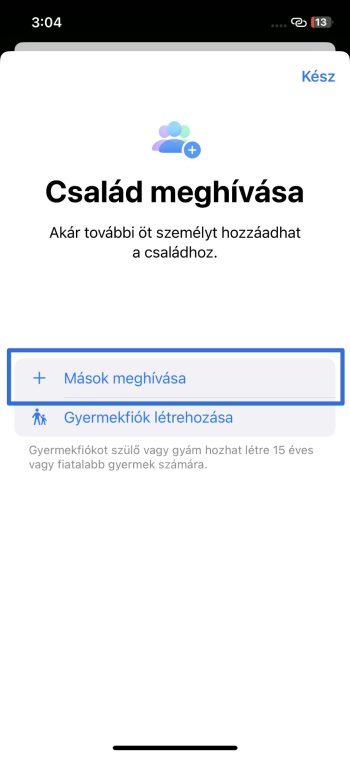
Ahhoz, hogy a gyerek telefonját a sajátodról, kényelmesen, a kanapén ülve tudd irányítani, szükséged lesz a Családi megosztásra. (Amennyiben szükséges, a témában írt cikket ide kattintva tudod elolvasni.) Ezzel a funkcióval hozzáadhatod a gyereked Apple ID-ját a sajátodhoz, így szülői jogosultságot kapsz felette.
Ha a gyereknek még nincs Apple ID-ja (mert mondjuk 13 év alatti), itt, a saját telefonodon tudsz neki létrehozni egyet.
Lépések röviden:
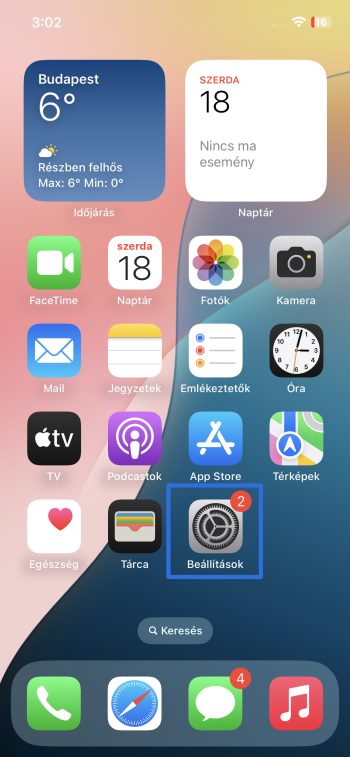
- Nyisd meg a Beállításokat.
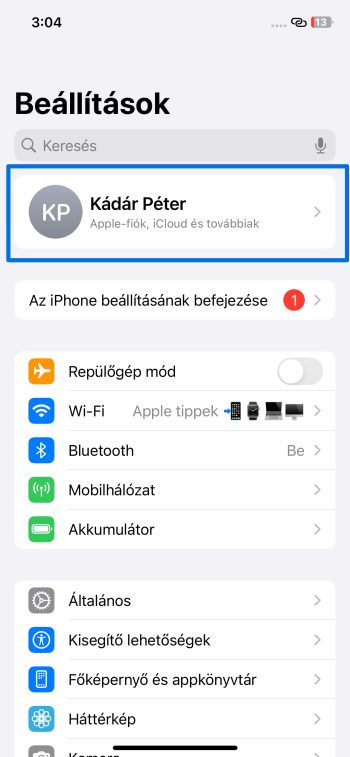
- Koppints a legfelső menüpontra (a nevedre).
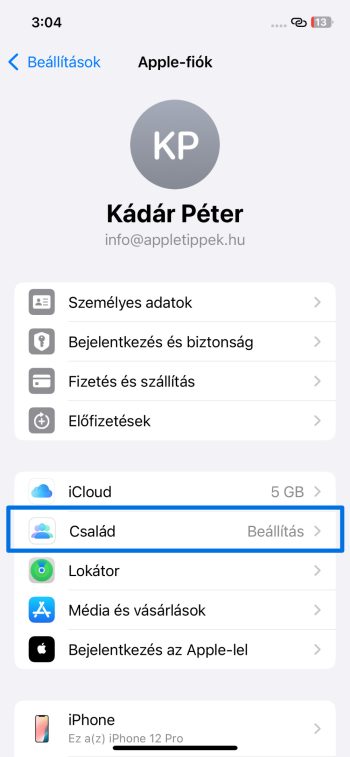
- Válaszd a Családi megosztás lehetőséget.
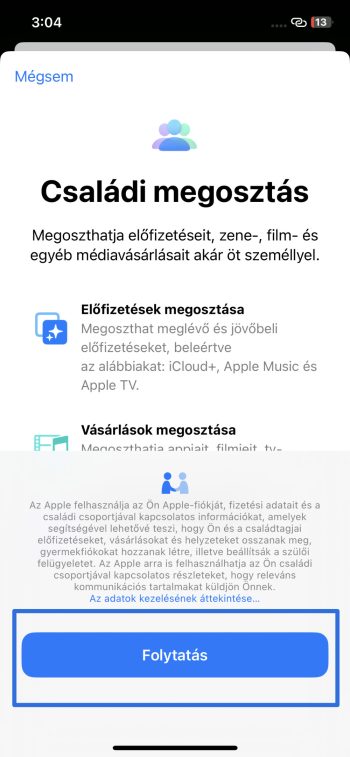
- Itt tudod meghívni vagy létrehozni a gyerek fiókját.
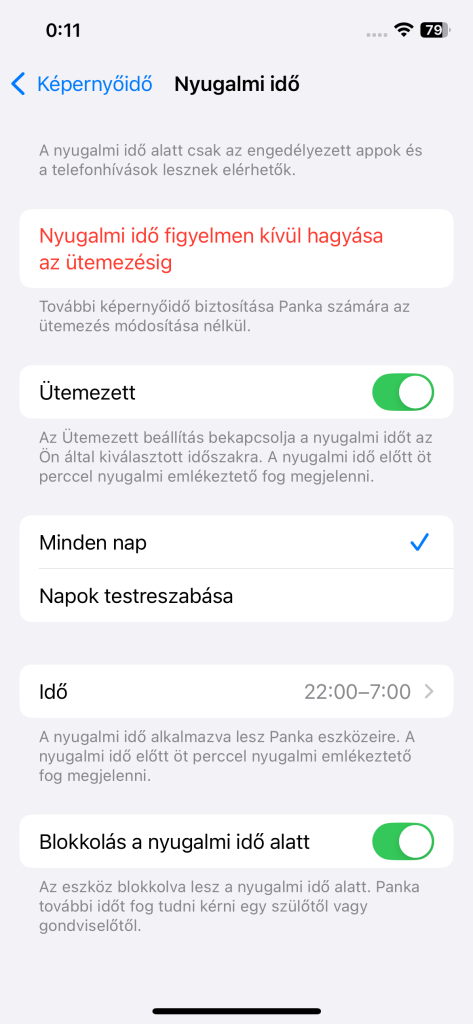
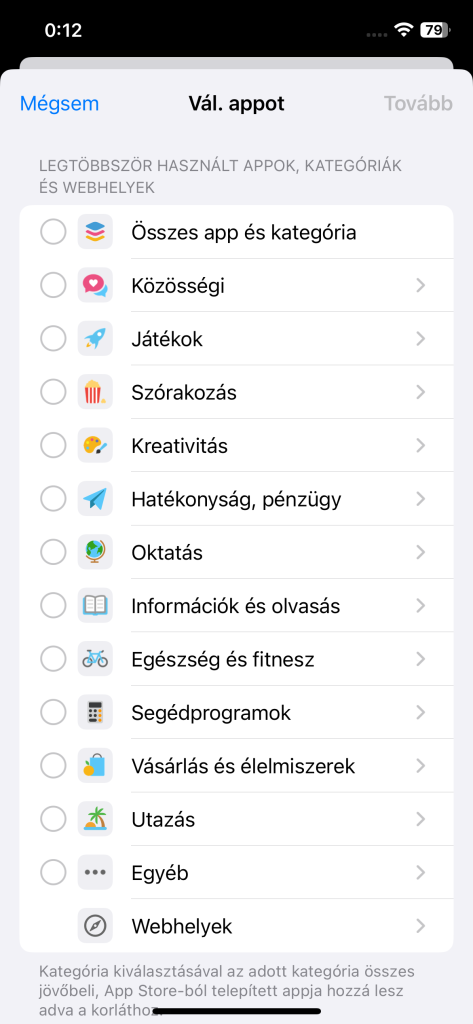
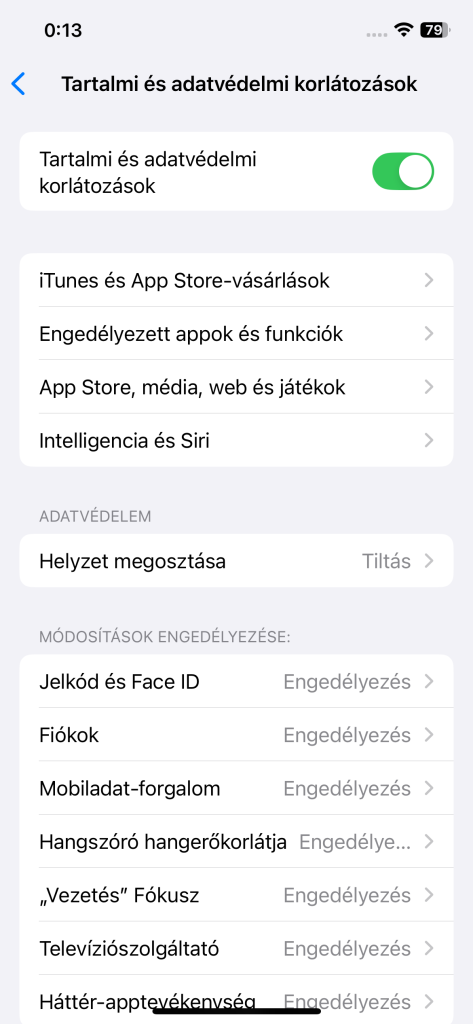
Itt képeken láthatod a szükséges lépéseket sorban, nem kell mást tenned, mint a nyilakkal lapozni, és a kék keretben látható ikonokat és menüpontokat kiválasztani.
A 4 legfontosabb szülői felügyelet beállítás
Ha megvan a Családi megosztás, és látod a gyereket a listában, lépj be a Beállítások > Képernyőidő menübe, válaszd ki a gyerek nevét, és kezdődhet a varázslat.
1.Nyugalmi idő (Downtime), amikor a telefon elmegy aludni
Ez a személyes kedvencem. A Nyugalmi idő pontosan azt csinálja, amit a neve is mond. Megadhatsz egy idősávot, mondjuk este 8-tól reggel 7-ig, amikor a telefon „alszik”.
Ebben az időszakban a képernyő elsötétül, az appok ikonjai mellett pedig egy kis homokóra jelenik meg. Csak azok az alkalmazások indulnak el, amelyeket te kifejezetten engedélyeztél (erről mindjárt beszélünk).
Miért zseniális? Mert vége az éjszakai, titkos TikTokozásnak a takaró alatt. A rendszer lezár, nincs vita.
2. Alkalmazáskorlátok (App Limits), viszlát, végtelen játék!
Oké, tegyük fel, délután van. A gyerek használhatja a telefont. De nem akarod, hogy 4 órán keresztül a Robloxot nyomja.
Itt jönnek képbe az alkalmazáskorlátok. Kiválaszthatod, hogy egy bizonyos kategóriára, például Játékok vagy Közösségi hálózatok, vagy akár konkrét appokra mennyi időt kapjon naponta.
Ha beállítod, hogy napi 1 óra Instagram, akkor 60 perc után az app lezár. A gyerek kap egy figyelmeztetést 5 perccel a vége előtt, majd jön a zárolt képernyő. Persze kérhet tőled extra időt, ilyenkor a te telefonodon ugrik fel egy értesítés, amit vagy jóváhagysz, vagy elutasítasz.
3. Mindig engedélyezett (Always Allowed), a legfontosabb lépés!
Ez az a rész, ahol sok szülő hibázik, és ezért lesz feszültség a dologból. A szülői felügyelet célja nem az, hogy a telefon egy drága téglává váljon.
A Mindig engedélyezett menüben kiválaszthatod azokat az alkalmazásokat, amelyek a Nyugalmi idő alatt, vagy az Alkalmazáskorlátok lejárta után is működnek. Ezen felül azt is beállíthatod, hogy mely kontaktokkal tud bármikor beszélni.
Miket érdemes ide betenni?
Telefon és Üzenetek: Hogy mindig elérjen téged, vagy tudjon segítséget hívni.
Számológép: Matekházihoz elengedhetetlen.
Naptár és Jegyzetek: Az iskolai dolgok rendszerezéséhez.
Oktató appok: Kréta, Duolingo vagy a digitális szótár.
Ezzel a módszerrel éred el azt a célt, hogy ha le is telik a „játékidő”, a tanulás és a kommunikáció ne szenvedjen csorbát.
4. Tartalmi és adatvédelmi korlátozások, a virtuális kerítés
Ezzel a funkcióval a telefon mélyebb biztonsági rétegeit védheted le. Itt korlátozhatod, hogy a gyerek ne tudjon új appokat telepíteni, vagy ami még kritikusabb: letilthatod az alkalmazáson belüli vásárlásokat (In-App Purchases).
Ugye te sem akarsz hó végén egy több százezer forintos meglepetés-számlát egy „ingyenes” játék miatt?
Emellett itt állíthatod be azt is, hogy a böngésző automatikusan szűrje a felnőtt tartalmakat, vagy elrejtheted a káromkodásokat tartalmazó zenéket az Apple Music-ban. Ezzel a beállítással éred el, hogy a gyerek digitális környezete valóban biztonságos és korosztályának megfelelő maradjon.
Kinek hogyan segít ez a gyakorlatban?
Nézzük meg három életszerű példán át, miért éri meg rászánni azt a 10 percet a beállításra.
Elfoglalt, vállalkozó szülőknek:
Amikor ezer a dologod, a legritkábban van kapacitásod arra, hogy stopperrel a kezedben figyeld, mikor telik le a gyerek 45 perces játékideje. A Képernyőidő leveszi ezt a terhet a válladról. A rendszer automatizálja a digitális házirendet, így nyugodtan fókuszálhatsz a munkádra, nem neked kell a „rendőrt” játszanod.
Iskolás gyerekeknek:
A tanulás igényli a fókuszt. Ha a házi feladat írása közben percenként pittyeg a Snapchat, lehetetlen koncentrálni. A Nyugalmi idő funkcióval csinálhatsz egy „Fókusz sávot” délután 3 és 5 közé, amikor csak a tanuláshoz szükséges appok mennek. Így gyorsabban végeznek, és utána nyugodtan jöhet a szórakozás.
A mindennapi családi békéért:
Sok családban szabály, hogy vacsoránál nincs telefonozás. Ha beállítod a Nyugalmi időt vacsoraidőre, a telefon magától elrakja magát. Nincs alkudozás a „még egy percet befejezek” mondatokkal. A telefon lezár, a figyelem pedig visszatér az asztalhoz és egymáshoz.
Gyakori buktatók és az elkerülésük módja
A gyerekek leleményesek. Nagyon. Íme az a két leggyakoribb trükk, amivel megpróbálják kijátszani a rendszert, és a megoldás, hogy te maradj a helyzet magaslatán:
Időzóna-trükközés: A gyerekek rájöttek, hogy ha a telefon beállításaiban átállítják az időzónát egy másik országéra, a Képernyőidő összezavarodik, és a limit újraindul.
A megoldás:A Képernyőidő > Tartalmi és adatvédelmi korlátozások > Helymeghatározás menüpontban tiltsd le a változtatásokat. Így nem tudnak belenyúlni az időbeállításokba.
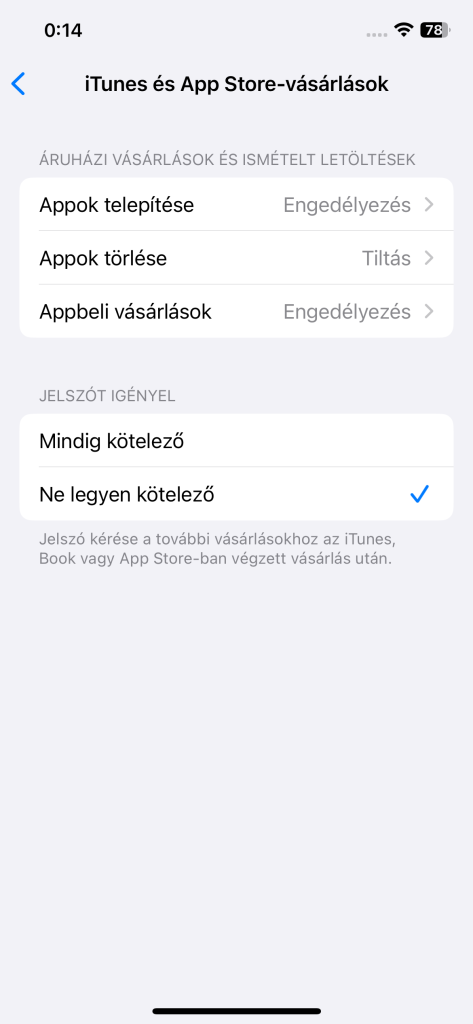
Appok törlése és újratöltése: Régebben működött az a trükk, hogy a limitet elért appot a gyerek törölte, majd az App Store-ból újra letöltötte, és tiszta lappal indult. A friss iOS rendszerek ezt már kezelik, de a biztos megoldás egy másik beállítás.
A megoldás: Az iTunes és App Store- vásárlások beállításainál állítsd be az „Appok törlése” funkciónál a Tiltást.
Összefoglalás
Az iPhone szülői felügyeletének beállítása nem bonyolult technológiai bűvészmutatvány. Ez a leggyorsabb és leghatékonyabb módja annak, hogy visszaszerezd az irányítást, és végleg megszüntesd a képernyőhasználat miatti napi feszültséget.
Tapasztalatból mondom: az első pár napban előfordulhat egy kis morgás a gyerekek részéről az új szabályok miatt. De ahogy megszokják a rendszert, rájönnek a legfontosabb igazságra: a gép nem vitatkozik, így ők sem fognak. Te pedig végre nyugodtan hátradőlhetsz, mert tudod, hogy a telefonhasználat a családban okos, egészséges és biztonságoskeretek között zajlik.
Segíthetek a beállításban?
Elakadtál a menüpontok között, vagy szeretnéd, ha egy szakértő nézné át a készülékeket, hogy minden valóban golyóálló legyen? Tudom, hogy elsőre ijesztő lehet ez a sok beállítás.
Írj nekem egy e-mailt az info@appletippek.hu címre, és örömmel segítek a teljes család Apple rendszerének tökéletes és vitamentes beállításában!
Tetszett ez a tipp?
Ha nem akarsz lemaradni a hasonló, gyakorlatias Apple útmutatókról, iratkozz fel a hírlevelemre itt! Hetente egyszer küldök olyan trükköket, amikkel kihozhatod a maximumot az eszközeidből – érthetően, sallangmentesen és hatékonyan.
 Ugrás a tartalomhoz