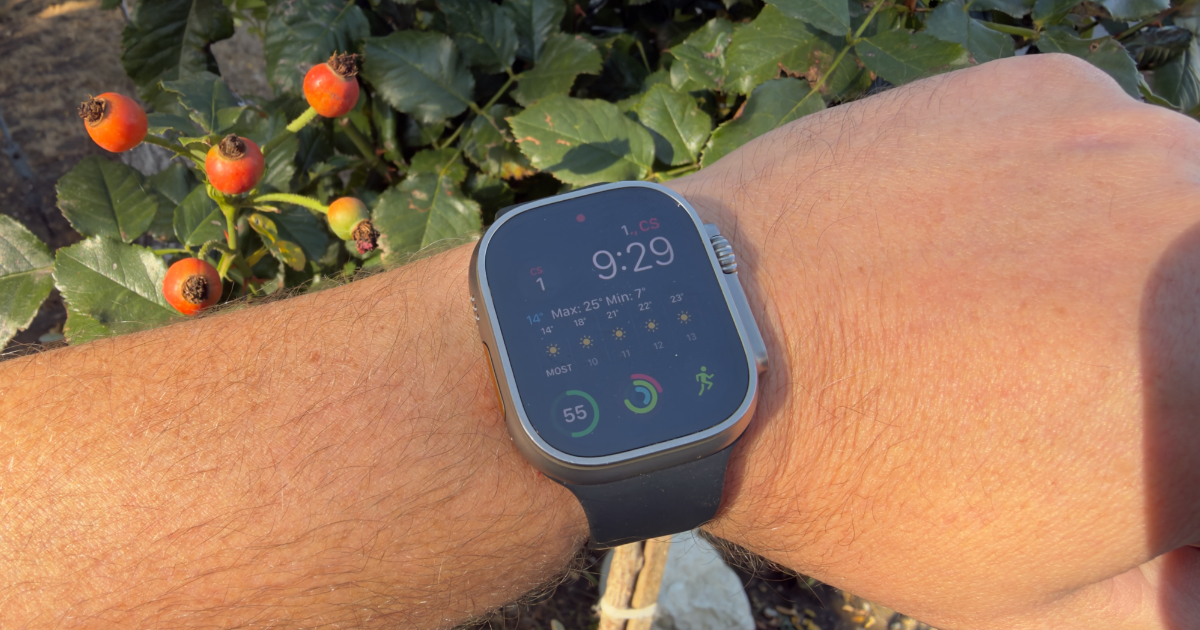
Őszinte leszek: gyárilag az Apple Watch minden értesítést továbbít, amit a telefonod kap. Senki nem szól, hogy ezt érdemes átállítani, így ez a gyönyörű és hasznos eszköz egész nap rángatja a csuklódat minden felesleges e-maillel és lájkkal.
20 éve élek az Apple ökoszisztémában, és megtanultam a legfontosabb leckét: az eszköz érted van, nem te az eszközért. Ez a nézőpont igaz az Apple összes eszközére, és ebben a cikkben megmutatom, hogyan lesz igaz a te Apple Watchodra is.
Ha jól állítod be, nem egy újabb kütyüd lesz, hanem egy láthatatlan asszisztensed, aki pont akkor szól, amikor kell, és akkor hallgat, amikor dolgod van. Nézzük, hogyan tedd rendbe az alapokat, hogy az órád végre valódi értéket adjon a rohanó hétköznapjaidhoz.
Ez a cikk összefoglaló: azonnal használható beállításokat találsz benne, a részletekbe nem megyek bele. Minden részhez készül majd részletes cikk vagy videó, ezek linkjét ide is beteszem, amint megjelennek.
1. Szűrd ki a zajt, mielőtt megőrülsz
Ez a cikk összefoglaló: azonnal használható beállításokat találsz benne, a részletekbe nem megyek bele. Minden részhez készül majd részletes cikk vagy videó, ezek linkjét ide is beteszem.
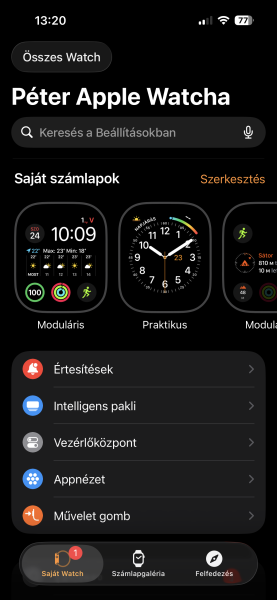
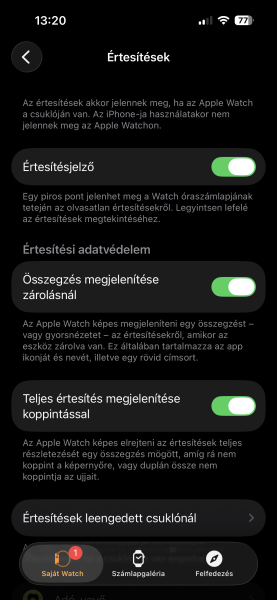
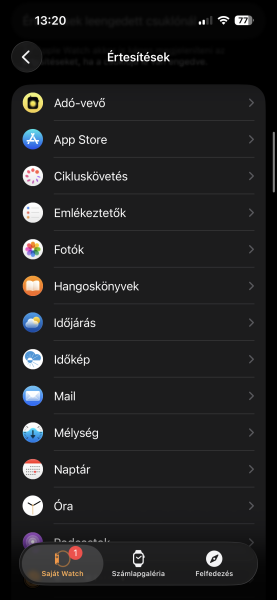
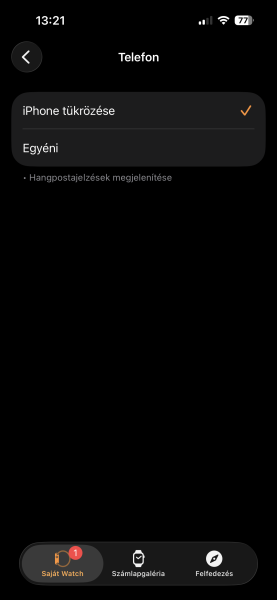
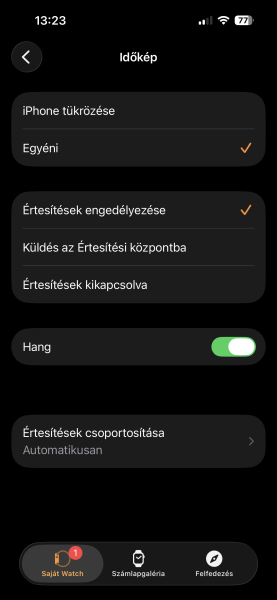
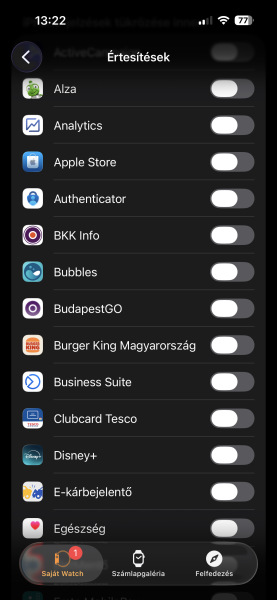
Személyes javaslatom: szánj rá 5 percet az iPhone Watch alkalmazásában, és kegyetlenül lőj le minden értesítést, ami nem igényel azonnali döntést. Az én órámon csak a hívások, a naptáram és a legszűkebb családom ér el. Minden más megvárhatja, amíg előveszem a telefont.
Ehhez a beállításokat itt láthatod lépésről lépésre:
2. Beszélj hozzá bátran – tud magyarul!
Sokan legyintenek az Apple Watchra, mert „Siri nem tud magyarul”. Ez igaz, de a magyar diktálásfunkció az óra egyik legnagyobb fegyvere a rohanásban.
Vezetés közben, vagy amikor két szatyorral a kezedben mész haza, ne próbáld meg elővenni a telefonod és gépelni. Az órán egyszerűen bökj rá az üzenetben a válaszra, majd a mikrofonikonra, és mondd el a szöveget. Döbbenetesen jól kezeli a ragozást és a háttérzajt is. Ez az a funkció, ami miatt nem kell előbányásznod a telefont a zsebedből, ha csak annyit írnál: „5 perc, és ott vagyok”.
3. eSIM: hagyd otthon a telefont (végre tényleg!)
Ez az a funkció, amitől az órád a telefonod nélkül is használható lesz. Ha Cellular (mobilhálózatot támogató) órád van, az eSIM beállítása után az órád önálló életre kel.
Ahhoz, hogy ezt be tudd állítani, szükséged lesz a mobilszolgáltatódtól egy kiegészítő szolgáltatásra. A Telekomnál ennek MultiSIM, a One-nál OneNumber a neve.(Mindkettőnek van minimális havi díja, ez előfizetésenként változhat, ezért nem írok pontos árat.) Ez úgy működik, hogy ha távol vagy a mobiltelefonodtól, és hívnak a számodon, azt az órán is látni fogod, és fel is tudod venni. Tehát a telefonod nélkül is elérhető maradsz, és ehhez nem kell új telefonszám, hiszen a meglévő számodon érnek el az órán is.
Az egyik kedvenc történetem erről a funkcióról egy családi nyaraláshoz kötődik. Éppen a gyerekeimmel a tengerben játszottunk, halakat és kagylókat kerestünk. Kb. 50 méterre voltunk a táskánktól, amiben a telefonom pihent. A feleségem közben elment jégkrémet venni, és nem tudta, hogy mi bementünk a vízbe. Hívott, hogy milyen jégkrémet kérnek a gyerekek. (Ha gyakorló szülő vagy, ismerős lehet a helyzet: ha nem a megfelelő jégkrémet vagy csokit hozod, az rosszabb, mintha semmit sem hoztál volna.)
Felvettem az órámon a hívást, és megbeszéltük a pontos „rendelést”. Utána el is indultunk vissza a partra, hogy el tudjuk fogyasztani a finomságot, és ne egy zacskóban olvadt masszát kelljen nyalogatni. Az óra ezen funkciója nélkül nem biztos, hogy a vágyott jégkrémet kapták volna a gyerekek, és valószínűleg el is olvadt volna, mire visszaérünk.
4. Az egészségfigyelés nem csak a fitneszguruknak jár
Az Apple Watch pulzusmérő funkcióját sokan csak edzés alatt nézik. Pedig vállalkozóként vagy szülőként a pulzusod alakulása sokkal többet elárul a napodról.
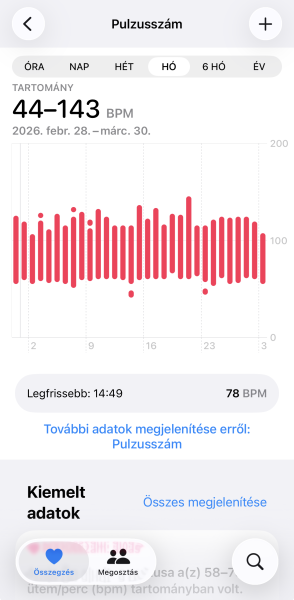
Ha az óra rezeg a csuklódon, mert 120 felett van a pulzusod, miközben csak az íróasztalnál ülsz, az egy jelzés: állj fel, sétálj egy kört, vegyél néhány mély levegőt. Ha rendszeresen jelez, miközben ülsz, mutasd meg az óra adatait az orvosodnak. Ez a „láthatatlan egészségőr” funkció.
Bekapcsolni az iPhone Watch alkalmazásában tudod. Keresd meg az összes alkalmazáson belül a Szív menüpontot, és itt a magas pulzusszámra vonatkozó értesítésnél tudod megadni a határértéket.
Az egészség figyeléséről és nyomon követéséről egy részletesebb cikkel is készülök. Ebben meg fogom mutatni, milyen lehetőségek vannak, és mit érdemes rendszeresen használni. Ne maradj le róla, iratkozz fel a hírlevelemre, hogy az elsők között kapj értesítést az új cikkekről! Csak akkor írok, ha új cikk vagy használható tipp készül.
5. Apróságok, amik időt spórolnak és kellemetlenségtől mentenek meg
Vannak funkciók, amikre nem is gondolnál, amíg egyszer meg nem mentik a napodat.
A személyes kedvenc szituációm: „Hol a francba van a telefonom?” Ilyen esetben az óra rettentő nagy segítség. Nem kell mást tenned, mint megnyomni az órán a jobb oldalon található hosszúkás gombot (Oldalsó gomb). Utána keresd meg azt az ikont, amely egy telefont ábrázol, mellette két oldalt rezgést jelző vonalakkal. Ezt megnyomva a telefonod egyre hangosabban kezd csipogni, még akkor is, ha korábban lenémítottad. Így a hangot követve könnyen megtalálhatod. Az újabb típusoknál az órán megjelenik egy távolságmérés is: azaz pontosan megmutatja, kb. milyen mesze van a telefon.
A másik személyes kedvencem a zseblámpafunkció, azon belül is a piros fénnyel világító mód. A piros fény azért hasznos, mert ha éjjel felébredsz, ezt a világítást választva nem vakítasz el senkit a családból. Ráadásul neked sem lesz zavaró a fénye, így könnyebben vissza tudsz aludni.
Ahhoz, hogy ezt be tudd kapcsolni, nem kell mást tenned, mint megnyomni a jobb oldali hosszúkás gombot, és ott kiválasztani a zseblámpa ikonját. Ekkor az óra először halványan kezd fehéren világítani; ha nem nyúlsz hozzá, kb. 2 másodperc után vált teljes fényerőre. A piros fény előhívásához a zseblámpa bekapcsolása után egyszerűen lapozz kétszer balra a kijelzőn. Ezzel vált át az óra fehér fényről pirosra.
Érdemes mindkét funkciót kipróbálni, hogy amikor szükség lesz rájuk, egyből tudd, mit kell tenned!
6. Töltési rutin: felejtsd el az éjszakai töltést
Az Apple Watch üzemideje és töltése a legtöbb vitát szüli. Az én tanácsom: ne éjszaka töltsd! Ha rajtad van alvás közben, az óra segít megérteni, miért vagy fáradt reggel (alvásfigyelés).
Az én személyes tippem: tedd a töltőre arra a 30–40 percre, amíg reggel készülődni kezdesz. Mire megiszod a kávéd és elkészülsz, az óra elég energiát szív magába, hogy estig bírja. Este pedig a fürdés, a vacsora és a gyerekek lefektetése alatt tedd fel újra 30–40 percre, így éjszakára is lesz elég töltés.
Ezzel a két alkalommal az óra egész nap bírja, és a számodra fontos időszakokban ott lesz veled. Ha Apple Watch Ultrát használsz, elég a napi egyszeri gyors töltés is, mert az Ultrák egy teljes feltöltéssel kb. 2 napot bírnak.
Miért érdemes most elkezdened?
Az Apple Watch pont olyan, mint egy jó asszisztens: minél több bizalmat szavazol neki, annál több terhet vesz le a válladról. Ezek az alapok csak a kezdetet jelentik. A következő cikkekben lépésről lépésre haladunk tovább, mindig csak annyi újdonsággal, amennyit be tudsz építeni a napjaidba.
Ha nem akarsz lemaradni a következő „időspóroló” tippről és a részletes cikkekről, iratkozz fel a hírlevelemre (ide kattintva), ahol csak a lényeget küldöm.
 Ugrás a tartalomhoz