Tudod, mi a legbosszantóbb az Apple-nél? Amikor rájössz, hogy évek óta kétszer (vagy ötször) fizetsz ugyanazért a szolgáltatásért a családon belül, csak mert senki nem szólt, hogy lehetne másképp is.
20 éve nyúzom az Apple eszközeit, és ez az első dolog, amit beállítok mindenkinél, ahol van több felhasználó is: a Családi megosztás. Nem azért, mert szeretem a beállításokat böngészni, hanem mert ez a legegyszerűbb módja annak, hogy pénzt spórolj és nyugodtan aludj.
A matek, ami a zsebedben hagyja a pénzt
Nézzük őszintén: ha te veszel 200 GB tárhelyet, a párod is vesz, meg a gyerek is, az havi szinten több ezer forint felesleges kidobott pénz. A családi megosztással egyetlen előfizetést használtok hatan, de – és ez a legfontosabb – senki nem lát bele a másik dolgaiba.
Amit azonnal érdemes megosztanotok:
- iCloud+ tárhely: A közös keretből mindenki annyit hasít ki, amennyit a fotói és egyéb adatai igényelnek.
- Apple Music és TV+: Egy családi csomag ára töredéke annak, mintha külön fizetnétek a streamingért vagy a filmekért.
- App Store vásárlások: Ha egyszer megvettél egy jó fizetős appot, a családtagjaidnak az már ingyen van. Csak le kell tölteniük. Több gyerek esetén ez külön előny tud lenni a fizetős játékok miatt.
Az autó esete az iPhone-nal
(Vagy miért a felhő a legjobb életbiztosítás)
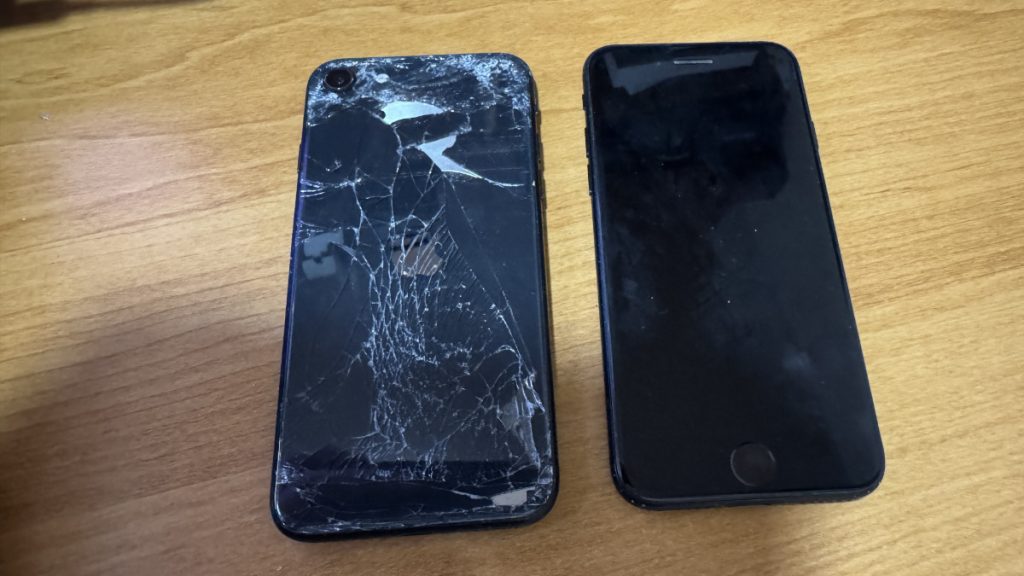
A közelmúltban a feleségem iPhone-ja úgy döntött, megismerkedik egy kéttonnás autó kerekével. Az eredmény? Egy darabokra tört kijelző és egy teljesen halott alaplap. Nulla életjel.
Egy átlagos felhasználónak ez a rémálom: elveszett gyerekfotók, telefonszámok, jegyzetek. De nálunk csak 10 percig tartott a stressz. Mivel a Családi megosztásban közösen használjuk a nagy iCloud-tárhelyet, a mentés automatikusan futott a háttérben.
Vettünk egy új telefont, bejelentkeztünk, és percek alatt minden visszajött. Pontosan ott folytatta, ahol abbahagyta. Ez az, amiért érdemes beállítani: nem csak a spórolásért, hanem azért a nyugalomért, amit ez a biztonság ad.
Ne ess a "közös Apple ID" csapdájába!
Találkoztam már olyannal, aki azt hitte, az a megosztás, ha mindenki ugyanazzal az e-mail címmel jelentkezik be. Kérlek, ne csináld. Ez a leggyorsabb út a digitális válóperhez.
Ha közös a fiók:
- Összekeverednek a híváslistáitok.
- A gyerek látja a te iMessage üzeneteidet.
- A fotóid mindenki telefonján ott lesznek.
A helyes út: Mindenkinek saját Apple ID, amit a Családi megosztás fog össze. Saját privát szféra, közös kassza.
Hogyan indulj el?
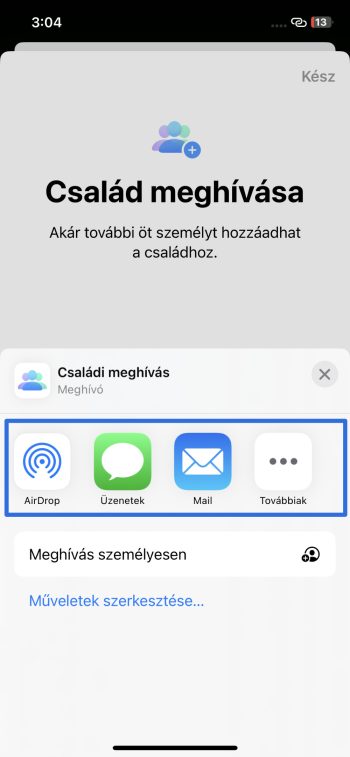
Nem kell hozzá szaki, csak 2 perc:
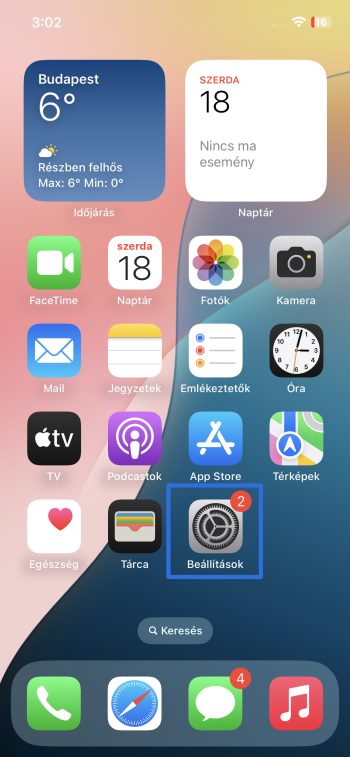
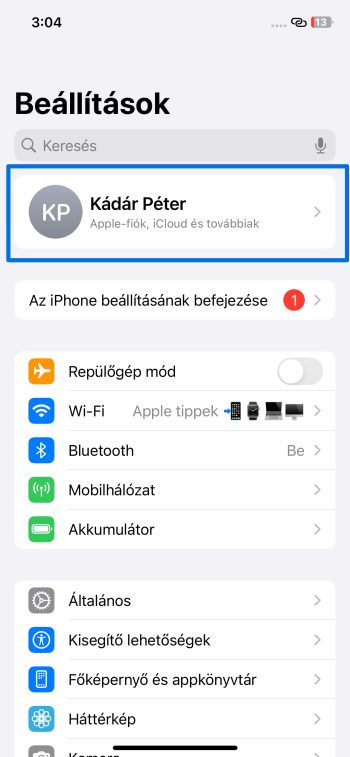
- Menj a Beállításokba.
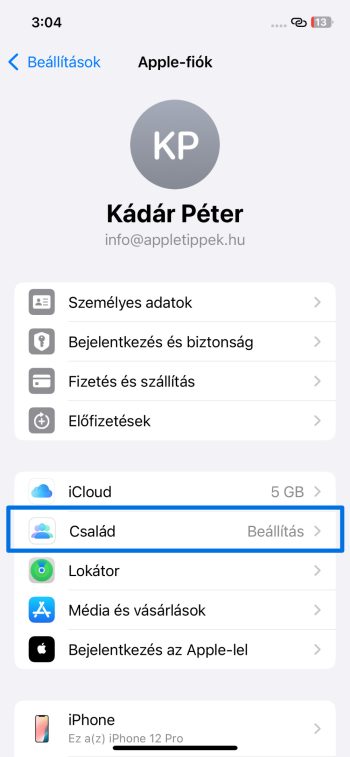
- Koppints a nevedre legfelül.
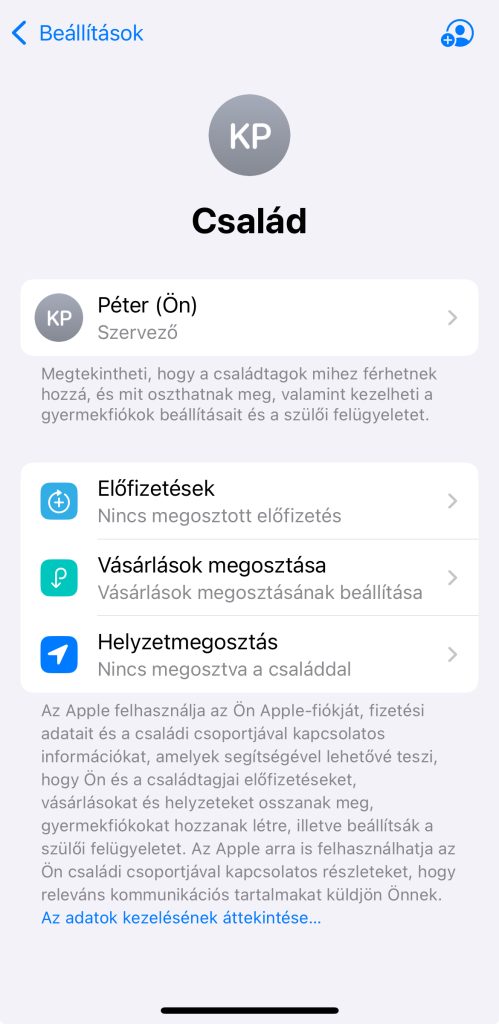
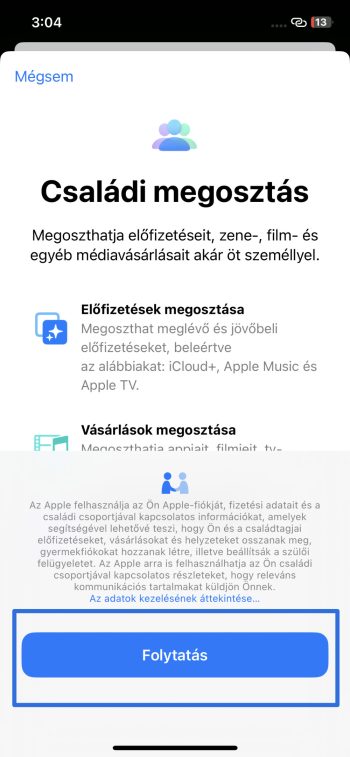
- Válaszd a Családi megosztás menüpontot.
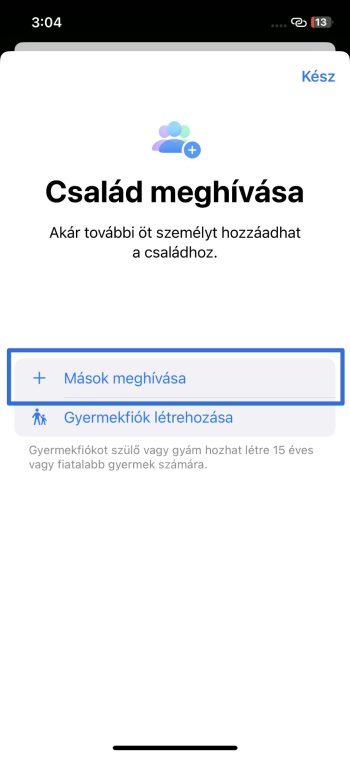
- Küldj meghívót a családtagoknak. Ennyi.
Természetesen a következő képeken látható is a lépések sora, és az is, hogy hova kell kattintani. A jobbra nyílrakattintva tudsz lapozni, és látod a kék keretben azt a részt, ahova kattintanod kell. (A folyamat a Beállítások ikonnal indul.)
Összefoglalás: Megéri a fáradtságot?
Nagyon is! Kevesebb havi kiadás, teljes adatbiztonság, és nulla küzdelem a megvett filmekkel vagy zenékkel. Ez az a funkció, amiért az Apple ökoszisztémája verhetetlen, ha jól van beállítva.
Segítsek a beállításban? Ha nem akarsz a menükben bolyongani, keress bátran! Nem csak „megjavítom”, ha elromlott, hanem megtanítalak úgy használni, hogy ne is romoljon el.
Kérdésed van? Dobj egy e-mailt az info@appletippek.hu címre!
Nem akarsz lemaradni a következő tippről? Iratkozz fel a hírlevélre, és hetente küldök egy ehhez hasonló, gyakorlati megoldást.
 Ugrás a tartalomhoz