Az Üzenetek alkalmazás sokkal több lehetőséget rejt, mint elsőre gondolnád. Éppen ezért indítom útjára ezt a cikksorozatot, amelynek ez az első része. (Ne felejts el feliratkozni a hírlevélre, hogy elsőként értesülj a folytatásról!)
A célom az, hogy fokozatosan sajátíthasd el a trükköket, és ne sokkoljon egyszerre a rengeteg új infó. Nézzük meg együtt, mi került az első részbe!
Ismerős valamelyik helyzet?
- Vasárnapi ebédnél a családtagok bőszen nyomkodják a telefont, röpködnek a képek és a látványos effektek, te pedig csak pislogsz, mert a te telefonodon „csak” egyszerű szövegek jönnek-mennek?
- Vagy talán előfordult már, hogy remegő kézzel próbáltál visszaszívni egy véletlenül elküldött, kínos üzenetet?
Ha van iPhone-od, akkor egy digitális Ferrarit vezetsz, de valószínűleg még csak kettesben döcögsz vele a boltig. Sokan keresik a neten, mik azok az iMessage-trükkök, de a válaszok gyakran túl technikaiak. Én nem „informatikául” fogok beszélni hozzád. Most megmutatom, hogyan válik az egyszerű üzenetküldés élménnyé, biztonsági őrré, sőt néha életmentővé. Tarts velem,ígérem, a végére te leszel a család iMessage-szakértője!
Kék és zöld üzenet buborék jelentése: Mi a különbség?
Ez az egyik leggyakoribb kérdés az új iPhone-tulajdonosok körében. Képzeld el, hogy levelet akarsz küldeni. Két lehetőséged van:
-
Zöld buborék (Hagyományos SMS/MMS): Ez a „Hagyományos Posta”. Lassú, pénzbe kerülhet a feladás (a díjcsomagtól függően), és bárki elolvashatja a borítékot útközben. Akkor látod ezt a zöld színt, ha a másik félnek nem iPhone-ja van (pl. androidos), vagy ha nincs interneted. Illetve akkor, ha nem kapcsolta be az iMessage szolgáltatást a készülékén.
-
Kék buborék (iMessage): Ez az Apple saját „Szuperfutárja”. Ingyen viszi a csomagot, azonnal ott van, és páncélozott autóban utazik (titkosított). Szükséges hozzá internet kapcsolat.
Miért fontos ez neked? Voltál már külföldön nyaralni? Ha a szálloda wifijére csatlakozva hazaküldesz egy fotót „zölden” (MMS), az egy vagyonba kerülhet a roamingdíjak miatt. Ha viszont kék iMessage üzenetként megy el, az teljesen ingyen van, hiszen az internetet használja.
Üzenet visszavonása és szerkesztése (Undo Send)
Mindannyiunkkal megesett már a „Jaj, ne!” pillanat. Megírod a mérges üzenetet a párodnak, rányomsz a küldésre, és abban a pillanatban jössz rá, hogy véletlenül a főnöködnek címezted. Eddig ilyenkor csak imádkozni lehetett. Az újabb rendszerekben (iOS 16-tól felfelé) viszont már van egy időgéped. A küldés után pontosan 2 perced van pánikolni és cselekedni.
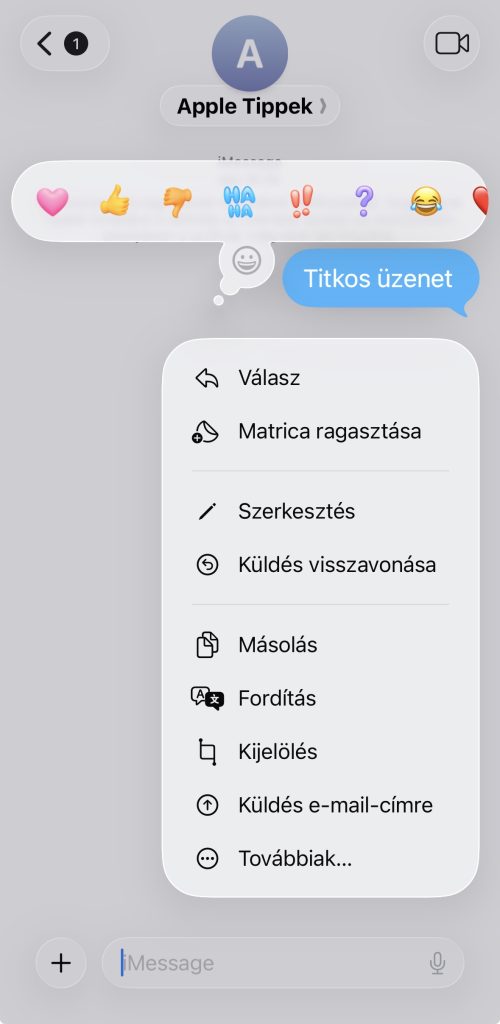
Hogyan vond vissza? Csak tedd az ujjad a tévesen elküldött kék buborékra, tartsd rajta, és a felugró menüből válaszd a „Küldés visszavonása” opciót. (Ha nem látod ezt a lehetőséget, sajnos kicsúsztál a 2 perces határidőből.) Az eredmény: egy kis pukkanás, és az üzenet köddé válik mindkét félnél.
És ha csak elírtál valamit? Nem kell csillagozva kijavítani a következő sorban. Használd a szerkesztést: tartsd nyomva az ujjad a buborékon, válaszd a „Szerkesztés” gombot, és javítsd ki elegánsan a hibát. Erre a küldés után 15 perced van.
iMessage effektek: Küldj titkos üzenetet vagy tűzijátékot!
Unod már, hogy mindig csak annyit írsz: „Boldog szülinapot”? Az alkalmazás tele van rejtett animációkkal.
A kedvencem: A Láthatatlan Tinta (Invisible Ink) Szeretnél egy kis izgalmat csempészni a beszélgetésbe? Képzeld el, hogy elküldesz egy meglepetéshírt (pl. „Megvettem a repjegyeket!”), de elrejted a kíváncsi szemek elől.
Így használd:
Írd meg az üzenetet.
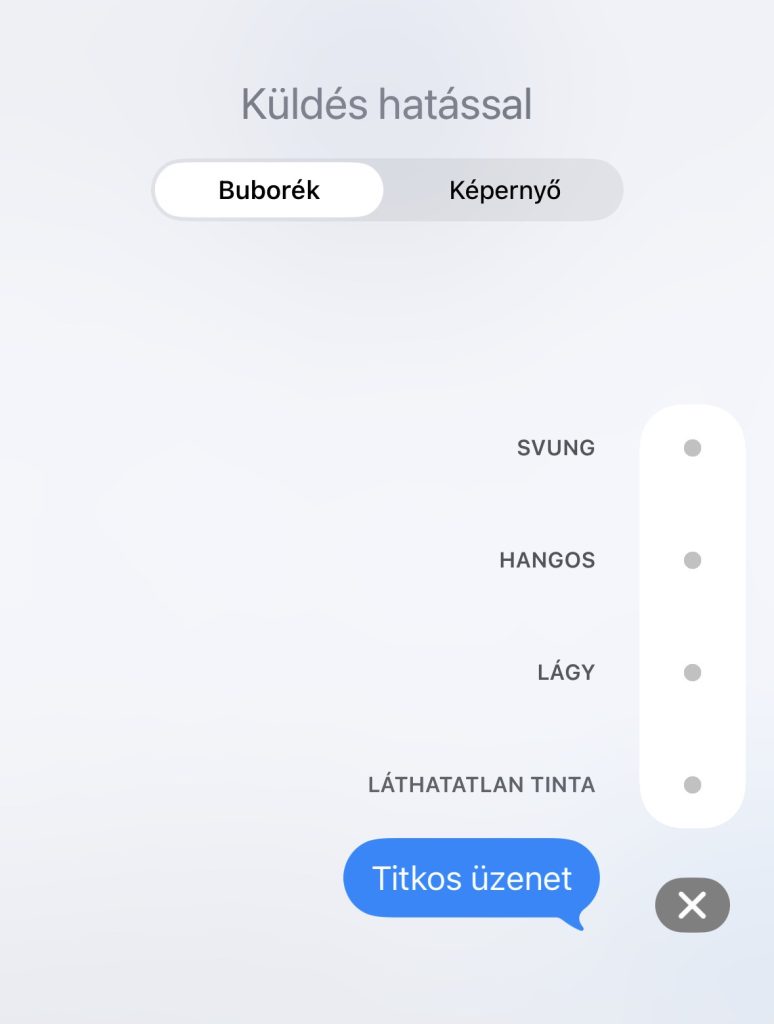
NE bökj rá rögtön a kék nyílra (küldés)! Helyette tartsd hosszan lenyomva.
Megjelenik egy menü: válaszd a „Láthatatlan tinta” melletti pöttyöt.
Ekkor megjelenik mellette a kék küldés gomb. Kattints rá!
A címzett csak egy vibráló, homályos felhőt kap. Ahhoz, hogy elolvassa, az ujjával „meg kell dörzsölnie” az üzenetbuborékot.
Mit rejt még ez a menü? A képernyő tetején válthatsz a „Buborék” és a „Képernyő” effektek között. A „Képernyő” fülön vízszintes húzással válogathatsz a teljes képernyős animációk között. Személyes kedvencem a „Küldés konfettivel”. Ilyenkor a címzettnél konfettieső borítja be a kijelzőt. Hidd el, a barátaid és a család imádni fogják ezt a játékos formát!
Mikor lehet használni?
Születésnapra: Tűzijátékkal vagy konfettivel garantáltan kitűnsz az átlagos köszöntők közül.
Fontos infóhoz: A „Visszhang” effektussal (amikor sok kis buborék jelenik meg) nyomatékosíthatod a mondandódat.
Fotók küldése eredeti minőségben
Ismered az érzést, amikor Messengeren kapsz egy fotót, és kinyomtatva vagy kinagyítva csak egy elmosódott „kockahalmot” látsz? Ez a tömörítés miatt van. Az iMessage viszont tiszteli az emlékeidet. Ha kék buborékban küldesz át egy videót vagy fotót, az pontosan olyan kristálytiszta marad a túloldalon is, ahogyan elkészítetted.
Van azonban egy hátránya: A médiafájlokat két helyen tárolja (a Fotókban és az Üzenetekben), ami gyorsan megeszi a tárhelyedet. (Erről a témáról hamarosan külön cikkel érkezem a feliratkozóknak!).
Addig is egy gyors megoldás: Kattints a beszélgetésben a partner nevére felül. A megjelenő részleteknél látod a küldött képeket/videókat. Innen törölheted azokat, amik már amúgy is megvannak a galériádban, így helyet szabadíthatsz fel.
Időzített üzenetküldés, az éjszakai baglyok megmentője
Neked is van olyan ismerősöd, vagy esetleg pont te vagy az, aki éjszaka nem tud aludni, és akkor küldi el a legújabb kis videókat vagy cikkeket, ezzel zavarva meg mások alvását? Van egy jó hírem: az iMessage-ben van lehetőséged időzített üzenetküldésre is, ezzel elkerülve a nyugodt éjszaka megzavarását.
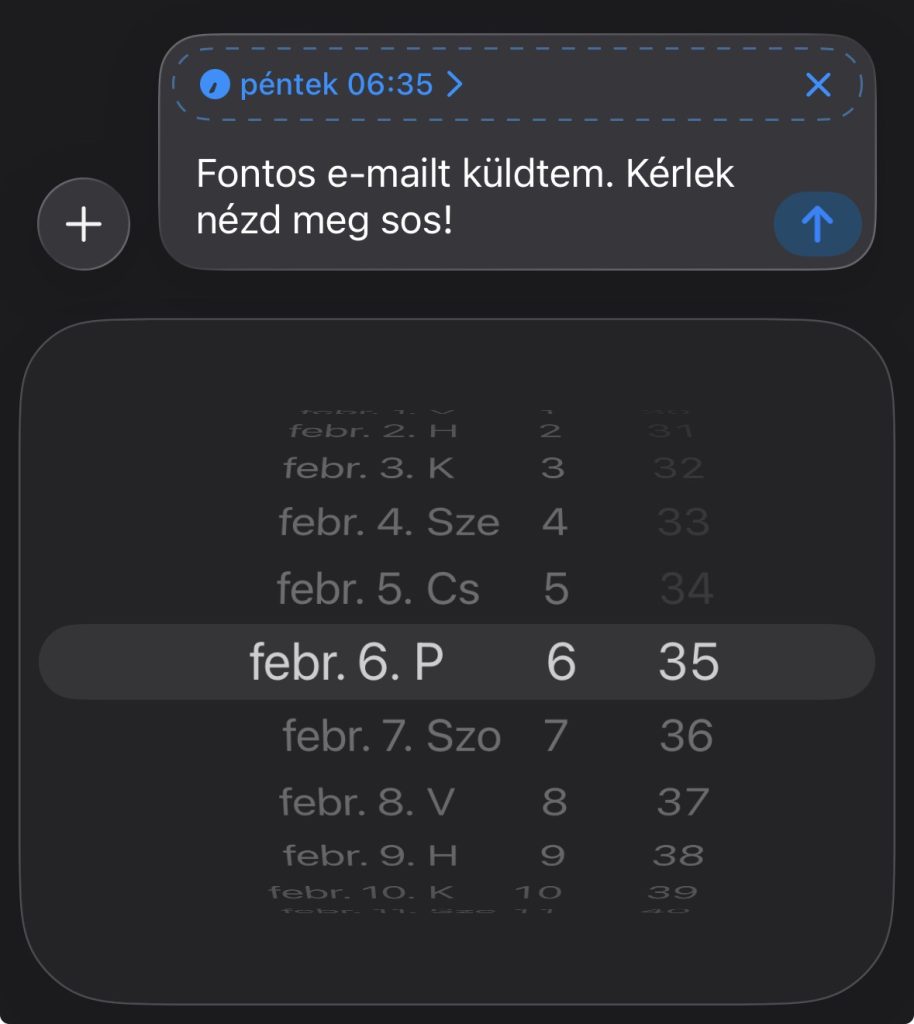
Az időzített üzenet küldéséhez nem kell mást tenned, mint megírni az üzenetedet. Amikor ezzel megvagy, az üzenetedtől balra található kis pluszjelre kell bökni, és ott meg kell keresni a „Küldés később” lehetőséget, és ki kell választani. Ekkor megjelenik egy 3 oszlopból álló forgatható időzítő. Az első oszlopban a napot tudod kiválasztani, a másodikban az órát, míg a harmadikban a percet. Ezzel megadva, hogy melyik nap hány óra hány perckor küldje el a készülék az üzenetet.
Professzionális tipp, hogy egymás után több üzenetet is tudsz küldeni ezzel a funkcióval. Miután beállítottad az első időzített üzenetet, azt követően az összes többi üzenet, amit küldesz, abban az időben fog elküldésre kerülni, amikorra az első volt ütemezve. Ez azért is jó, mert a többi üzenetet már nem kell külön-külön egyesével ütemezni, hanem csak megírod és elküldöd.
Mire tudod ezt a funkciót használni a hétköznapokban?
Megkér a főnököd vagy a barátod, hogy este emlékeztesd egy dologra, mert fél, hogy elfelejti. Egyszerűen írd meg az üzenetet, és időzített küldéssel állítsd be a megfelelő időpontra. Így te biztosan nem fogsz elfelejtkezni róla.
Éjszaka dolgozol, és egy fontos üzenetet küldtél a kollégádnak vagy partnerednek, és szeretnéd, ha reggel, még munkakezdés előtt megnézné azt? Írd meg az üzenetet, hogy fontos e-mailt küldtél, nézze meg, és időzítsd a reggeli kezdés előtti időszakra. Így biztos, hogy a reggeli rohanásban nem fogod elfelejteni felhívni őt, illetve ő sem fog a leveledről elfeledkezni, mert időben értesül róla az üzenetből.
Éjszakai bagoly vagy, és a barátaidnak szeretnéd elküldeni a legújabb vicces kis videót vagy egy fontos cikket. Másold be a linket az üzenetbe, és időzítsd be reggelre. Így ébredés után az elsők között érkezik meg az üzenet, és nem zavartad meg őket éjszaka. Az első üzenet beállítását követően akármennyit tudsz még küldeni különösebb beállítás nélkül, és mindet egyszerre fogja elküldeni a telefonod.
Összefoglalás
Mint a bevezetőben is említettem, ez a cikk nem akar mindent bemutatni. Azért, hogy a megismert lehetőségek ne csak érdekes információk legyenek, amik a későbbiekben eltűnnek, érdemes a következőt tenned: Válassz ki egy számodra szimpatikus/hasznos funkciót a fentebb bemutatottak közül, és az elkövetkező 7 napban minden nap használd legalább 2 alkalommal. Ezzel szép fokozatosan beépül a napi használatodba, illetve annyira be fogod gyakorolni, hogy később könnyen elő tudod hívni a tudást. A következő hét napban pedig a következő funkciót vezesd be. Ezekkel a lépésekkel napról napra tudatosabban fogod használni az eszközödet, és ez a hatékonyságodra és a kényelmedre is hatással lesz.
Amennyiben szeretnél kapni segítséget, egy kinyomtatható PDF-et, amiben van 7 napi feladatsor mindegyik funkcióra külön, akkor írj egy e-mailt az info@appletippek.hu címre, és elküldöm részedre válaszlevélben. Ebben a levélben szívesen várok visszajelzéseket is a téma iránt, és azzal kapcsolatban is, hogy mivel van még nehézséged, miről olvasnál szívesen.
 Ugrás a tartalomhoz