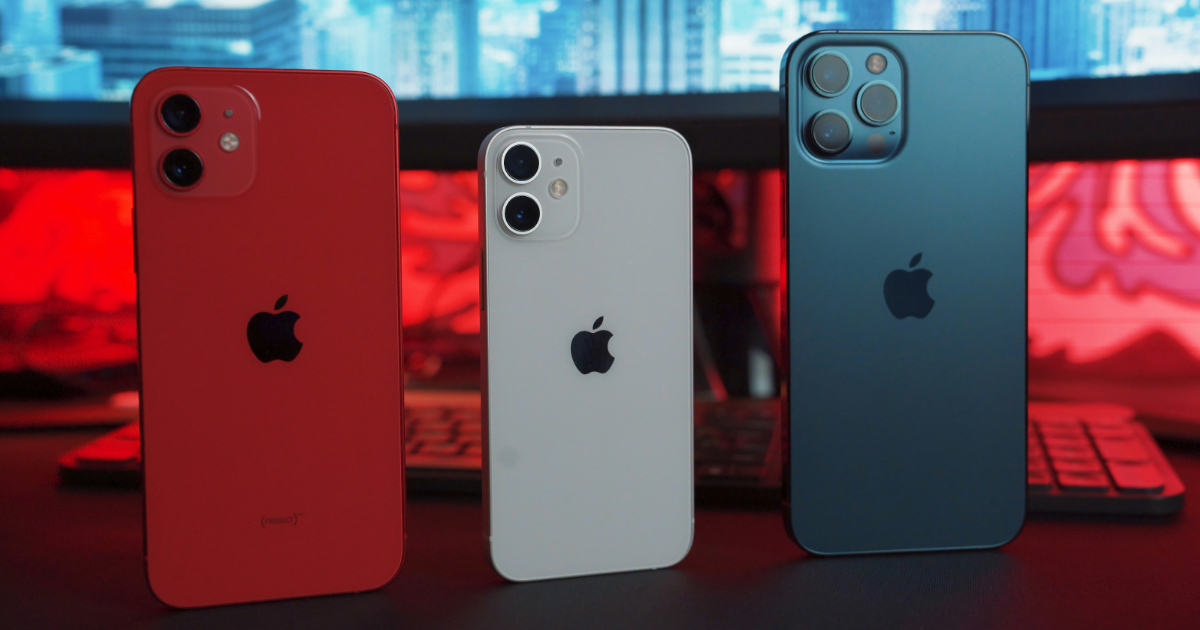
Egy új iPhone kibontása mindig izgalmas pillanat. Az első bekapcsolás után azonban nem elég csak behelyezni a SIM-kártyát és felfedezni az alkalmazásokat.
Ahhoz, hogy az iPhone hosszú távon is biztonságos, kényelmes és igazán személyre szabott legyen, érdemes az alapbeállításokra időt szánni.
Az alábbi 10 lépés részletesen végigvezet azon, mit állíts be az első napokban. Ezek nemcsak megvédik az adataidat, hanem gördülékenyebbé is teszik a mindennapi használatot.
Amennyiben már évek óta használod, akkor is érdemes végig menni az alap beállításokon, hátha találsz benne olyat, aminek a beállítása elmaradt.
1. Face ID / Touch ID beállítása
Az iPhone biztonságának alapja az arc- (Face ID) vagy ujjlenyomat-felismerés (Touch ID).
Ezek gyorsabbak és kényelmesebbek, mint a jelkód, ráadásul sok helyzetben szükség van rájuk. Például, ha szeretnéd használni az Apple Pay funkciót (Az Apple beépített fizetési rendszere, ahol a bankkártyádat fel tudod tölteni és a telefon segítségével weboldalon keresztül, vagy éppen fizikai bankkártya jelenléte nélkül tudsz fizetni bankkártya elfogadó helyen), akkor mindenképpen be kell állítanod, mert másként nem érhető el ez a szolgáltatás.
Nézzük is sorban, hogy melyiket hogyan tudod beállítani.
Face ID beállítása:
- Nyisd meg a Beállítások → Face ID és jelkód menüt.
- Add meg a hat vagy négyjegyű jelkódodat. (Amennyiben eddig nem volt beállítva most megteheted)
- Kövesd az utasításokat: Fordítsd az arcod több szögből a kamerába követve a kijelzőn megjelenő utasításokat.
Touch ID beállítása:
- Nyisd meg a Beállítások → Touch ID és jelkód
- Add meg a hat vagy négyjegyű jelkódodat.(Amennyiben eddig nem volt beállítva most megteheted)
- Kövesd az utasításokat: Többször érintsd az érzékelőt az ujjaddal és picit mozdítsd el, hogy teljes újjlenyomat mintát tudjon rögzíteni a rendszer.
Extra tippek:
- Face ID-nál érdemes két profilt felvenni: egyet szemüveggel, egyet anélkül. Mert így könnyebben tud felismerni a rendszer, mikor nincs rajtad a szemüveg.
- Touch ID-nál több ujjad is hozzáadhatod (pl. jobb hüvelykujj + bal mutatóujj). Érdemes úgy kiválasztani a megfelelő újakat, hogy az számodra a legkényelmesebb, illetve legjobban használatból adódóan kézre álljon.
- A Face ID nem csak a képernyő feloldására jó, hanem az Apple Pay-hez, App Store vásárlásokhoz, jelszóval védett alkalmazásokhoz és a jelszavak alkalmazáshoz is.
- Ha a maszk miatt nem működik jól az arcfelismerés, engedélyezheted a „Face ID maszkkal” opciót is.
2. Adatvédelem és helymeghatározás kezelése
Az iPhone híres az adatvédelemre és biztonságra épülő megoldásairól. Ennek egyik legjobb példája, hogy a rendszert úgy tervezték, hogy minden egyes alkalmazásnál külön beállítható, mihez férhet hozzá. Például megadhatod, hogy engedélyezed-e a kamera vagy a mikrofon használatát, a fotókhoz való teljes vagy csak részleges hozzáférést, illetve azt is, hogy az app ismerheti-e a készülék pontos helyzetét.
Most a helymeghatározással foglalkozunk, mert ennek optimalizálásával akár jelentős akkumulátor-energiát is megtakaríthatunk. Ha egy alkalmazás hozzáférést kap a helyzetünkhöz, akkor a GPS-modul bekapcsolódik és használni fogja az alkalmazás, ami a készülék pontos pozícióját kéri le újra és újra a használat során. Ez energiaigényes folyamat lehet, különösen akkor, ha a GPS-modul folyamatosan aktív.
Erre egy jó példa, hogy ha navigációra használod a készüléket, akkor gyorsabban merül a telefon. Éppen ezért nem mindegy, hogy milyen alkalmazások és milyen gyakorisággal kérik le a helyzetünket. Lesz olyan felhasználó, akinél ez a telefon lemerülését csak percekkel késlelteti, de vannak olyan felhasználók akiknél ez akár 1 óra plusz telefonhasználatot biztosít majd egy teljes feltöltés követően.
A helymeghatározás beállításához menj a Beállítások → Adatvédelem és biztonság → Helymeghatározás menübe.
Itt minden alkalmazásnál egyénileg állítsd be, hogy melyik alkalmazás milyen hozzáférést kap:
- Soha
- Következő alkalommal megkérdez
- Csak alkalmazás használata közben
- Mindig
Pár nézőpont a beállításokhoz:
- A legtöbb alkalmazásnál bőven elég a „Csak alkalmazás használata közben”.
- A közösségi média appoknál gyakran teljesen felesleges a helyhozzáférés. Mivel megadható a posztoknál a helyzet is így nem kell, hogy a rendszer hozzáférjen a helyzetedhez.
- A Beállítások → Adatvédelem menüben külön szabályozhatod még a kamera, fotók, mikrofon, egészségadatok és egyéb érzékeny információk elérését is. Ha már ott vagy érdemes ezekhez való hozzáférést is mérlegelni és megfelelően be állítani.
3. iCloud mentés bekapcsolása
Az iCloud biztonsági mentés megakadályozza, hogy bármikor elveszítsd az adataidat. Fotók, névjegyek, alkalmazások és beállítások egyaránt biztonságban lesznek.
- Menj a Beállítások → [saját név] → iCloud → iCloud biztonsági mentés menübe.
- Kapcsold be az iCloud mentés kapcsolót.
- Ha azonnal szeretnél mentést készíteni, nyomd meg a „Biztonsági mentés most” gombot.
További hasznos tippek az iCloud mentés használatához:
- A mentés automatikusan elkészül, ha az iPhone Wi-Fi-re van kapcsolódva, töltőn van és lezárt állapotban van.
- Az alap iCloud tárhely 5 GB, ami hamar betelhet. Amennyiben sok fotót készítesz vagy több készüléked is van érdemes 50 GB vagy 200 GB-os csomagra váltani. Havi 399 és 1290 forint között vannak ezek a csomagok, de az elvesztet fotók és adatok pótlása sokkal nagyobb pénzbe kerülhet, így érdemes erre áldozni. (Vannak nagyobb csomagok is, érdemes használatnak megfelelően ezt mérlegelni. Bővebben az iCloud funkcióiról és részleteiről ebben a cikkben tudsz tájékozódni)
- Új iPhone-ra váltáskor az iCloud visszaállítás szinte varázslatos élmény: minden ikon, beállítás és alkalmazás ott lesz, ahol a régi készülékeden volt. Főleg akkor hasznos ez a funkció, ha valamiért az előző készülékünkről nem tudjuk közvetlenül átmásolni az adatokat az új eszközünkre. (pl meghibásodás, esetleg lopás/elvesztés esetén)
4. Vezérlőközpont testreszabása
A Vezérlőközpont az iPhone egyik leghasznosabb része. Egy mozdulattal előhívhatod, és gyorsan elérheted a számodra legfontosabb funkciókat. Például a kamerát, számológépet, hangerő szabályzást, zseblámpát stb.
A vezérlőközpont az évek folyamán rengeteget fejlődött és egyre jobban személyre szabható. Ezért érdemes is a saját ízlésünkre és felhasználói szokásainkra szabni, mivel ezzel hatékonyságot lehet növelni, miközben a kényelmi lehetőségekről sem mondunk le.
Ehhez nem kell mást tenni, mint a telefon jobb felső sarkából lefelé húzva az újadat előhozod a vezérlőközpontot, és ott balra fent a plusz ikon megnyomását követően az egész elrendezés megváltoztathatóvá válik. A kijelző alján pedig látható lesz a vezérlő hozzáadása felirat, mellyel a hozzá adható ikonokat tudod kiválasztani.
Pár hasznos tanács a vezérlőközponttal kapcsolatosan:
- Praktikus funkciókat érdemes hozzá adni, pl a zseblámpa, képernyőfelvétel, alacsony energia mód, jegyzetek, hangfelvétel.
- Ha AirPods-ot használsz, innen gyorsan válthatsz zajszűrés és átlátszó mód között, melyhez csak hosszan nyomva kell tartania hangerő szabályzó csúszkát és megjelennek a beállítási lehetőségek.
- A gyorsgombok sorrendjét és elhelyezkedését is módosíthatod, így a legfontosabb funkciókat egy mozdulattal elérhetővé teheted. Érdemes a saját kezedhez és használatodnak legkényelmesebb módon elrendezni a gombokat.
- A Vezérlőközpontban a hangerő és a fényerő csúszkát hosszan nyomva további beállítások érhetők el érdemes ezeket is külön külön kipróbálni és megismerkedni a lehetőségeivel.
5. Értesítések szabályozása és rendbetétele
Az értesítések hasznosak lehetnek, de ha minden alkalmazás egyszerre jelez, hamar káosz alakul ki. Érdemes rendet tenni köztük, hogy mikor milyen módon és milyen alkalmazás küldhet értesítést. Ehhez menj a Beállítások → Értesítések menübe. Itt alkalmazásonként külön-külön beállíthatod, hogy az értesítés a „zárképernyő”-n, az „értesítési központ”-ban vagy „banner”-ként jelenjen meg.
Ennek szabályozásával megszabadulhatsz a számodra felesleges értesítésektől és a túl gyakori telefon jelzésektől is. Ezzel is csökkentve a felesleges figyelem eltereléseket és a telefon függőséget is. Nem utolsó sorban energia takarékossági haszna is van, mivel nem fog folyamatosan bekapcsolni minden értesítésnél a kijelző és a telefon további erőforrásait sem fogják az alkalmazások feleslegesen használni. Így a telefon is tovább bírja egy töltéssel és az akkumulátor élettartama is nőhet kicsit.
Jó tanácsok a beállításhoz:
- Kapcsold be az Időzített összefoglalót – így a kevésbé fontos értesítések (pl. hírportálok, játékok) naponta egyszer, összesítve jelennek meg.
- Használj „Fókusz mód”-ot: így munka közben csak a kollégáidtól kapsz üzenetet, alvás közben pedig senki sem zavar, kivéve azokat akiket kivételként beállítasz.
- A közösségi média appok értesítéseit érdemes drasztikusan lecsökkenteni – így tényleg csak a fontos üzenetek jutnak el hozzád.
6. Apple ID és kétlépcsős hitelesítés
Az Apple ID az apple eszközök központi azonosítója. Ehhez kapcsolódik minden: App Store, iCloud, iMessage, Apple Tv+ előfizetések stb.
A Beállítások → [saját név] menüben ellenőrizd, hogy minden rendben van az Apple ID-dal. Ez alatt értem a biztonsági beállításokat, hogy milyen alkalmazások menthetnek az iCloud fiókba adatokat, a családi megosztás beállításait stb. Az Apple ID beállítási lehetőségeiről készíteni fogok egy külön cikket. Amint elkészülök vele, innen is elérhető lesz.
Addig is az egyik legfontosabb beállítás itt, amit mindenképpen kapcsol be, az a kétlépcsős hitelesítés (Ez a Bejelentkezés és biztonság menüpont alatt található az Apple fiók alatt). Ez a beállítás segít, hogy egy új eszközön történő bejelentkezéshez mindig egy másik eszközre küldött kódot is be kell írni. Ezzel növelve az adataid biztonságát, mert így nem tudnak hozzáférni illetéktelen személyek a fiókodhoz.
Hasznos tippek az Apple id beállítása kapcsán:
- Adj meg helyreállítási e-mail címet és telefonszámot. Ezt a Bejelentkezés és biztonság alatt tudod beállítani.
- Ha több Apple eszközöd van, mindegyiken ugyanazzal az Apple ID-val jelentkezz be. Így minden adat (fotók, jegyzetek, üzenetek) szinkronizálva lesz.
- Amennyiben a családban többen is használnak Apple eszközt, érdemes megnézni a „Családi megosztás” adta lehetőségeket is. Mivel ezzel könnyebben lehet megosztani egymással adatokat, iCloud tárhelyet és vásárolt tartalmakat is. Így akár pénzügyi megtakarítások is elérhetőek ezzel a beállítással.
7. Mail beállítások
Az iPhone nagy erőssége, hogy egy helyen kezelheted az összes e-mailedet a Mail alkalmazásban. Ezzel hatékonyabbá téve több e-mail fiókban történő levél ellenőrzést és választ is. Például a magán levelezés és a céges leveleket egyszerre tudod nézni, de akár külön külön is tudod nézni a leveleket. Viszont nem kell alkalmazást váltani, vagy sok kattintással fiók váltást csinálni, hogy lásd jött-e levél a másik fiókodba.
Az e-mail fiókok be állításához menj a Beállítások → Mail → Fiókok menüben add hozzá az e-mail címedet/címeidet (Gmail, Outlook, céges levelezés stb). Érdemes minden fiókot a számodra legkényelmesebb névvel létrehozni, mert azt fogod látni az alkalmazásban megnyitáskor, és így könnyebb lesz azonosítani.
8. Biztonsági mentésekkel kapcsolatos lehetőségek
Az iCloud nemcsak az egész iPhone-odról készít mentést, hanem a dokumentumokat, alkalmazások adatait és a képeket külön-külön menti és biztonságban tartja. Ez az eszközök váltásakor is hasznos, mert gyorsan lehet új eszközt be üzemelni. Illetve fontos, mert nem vesznek el az alkalmazások által tárolt adatok, ha az alkalmazást törlöd. Éppen ezért érdemes megnézni milyen alkalmazások tárolják a biztonsági mentésit az iCloud driveban. Azért is mert a tárhely költségekre is kihatással lehet, ha olyat is ment a rendszer, amire amúgy nincs szükséged. Ezen felül van egy „rejtett” extra lehető
Extra tippek:
- Az „iPhone-tárhely optimalizálása” bekapcsolásával sok helyet spórolhatsz: a készüléken csak kisebb méretű képek maradnak, a teljes felbontásúak az iCloudban lesznek.
- A Fájlok alkalmazásból bármikor elérheted az iCloud Drive-ban tárolt dokumentumaidat.
- Ha több eszközöd van (pl. MacBook vagy iPad), azonnal látni fogod ugyanazokat a fájlokat és fotókat mindenhol.
9. iPhone keresés bekapcsolása
Ez az egyik legfontosabb biztonsági funkció. Ha elveszne vagy ellopnák az iPhone-od, enélkül sokkal nehezebb visszaszerezni.
- Beállítások → [saját név] → Lokátor → iPhone keresése → iPhone keresése pontnál kapcsold be az elhúzható kapcsolót.
- Kapcsold be a Lokátor-hálózat és a Legutolsó helyzet elküldését is.
A Lokátor-hálózat használata során az iPhone Bluetooth jelet bocsát ki, amit más Apple-eszközök érzékelnek és továbbítanak az iCloud felé. Így a helyzetét akkor is láthatod, ha a telefon épp nem kapcsolódik hálózatra.
Extra tippek:
- A telefon helyzetét bármikor megnézheted másik Apple eszközön a Lokátor appban, vagy az icloud.com-on.
- Ha az iPhone ki van kapcsolva, a „Legutolsó helyzet” funkció segít megtalálni. Mert elküldi a lemerülés előtti utolsó helyzetét.
- Ez a beállítás lopás esetén is véd: az iPhone-t nem lehet újraaktiválni az Apple ID-d jelszava nélkül.
10. Fókusz mód testreszabása
A Fókusz mód segít kordában tartani az értesítéseket, és csak azt engedi át, ami tényleg fontos.
- Nyisd meg a Beállítások → Fókusz menüt.
- Hozz létre külön módokat:
- Munka: csak kollégáktól és munkaappoktól jön értesítés.
- Alvás: senki nem zavarhat, kivéve a legközelebbi hozzátartozóid.
- Vezetés: automatikusan némítja az értesítéseket.
Extra tippek:
- A Fókusz mód időzíthető, pl. minden este 23:00-kor bekapcsolhatod az alvást.
- A kezdőképernyőt is személyre szabhatod: munka közben csak a munkához kapcsolódó appok ikonjai látszanak.
- Ha Mac-ed vagy iPad-ed is van, a Fókusz mód automatikusan szinkronizálódik, így minden eszközön egyszerre aktív.
Összefoglalás és záró gondolatok
Az első napokban elvégzett beállítások hosszú távon határozzák meg, mennyire lesz biztonságos, gyors és kényelmes az iPhone-od használata. A Face ID és az Apple ID védi az adataidat, az iCloud mentés és a „iPhone keresés” funkció megnyugtató biztonsági hálót ad, a vezérlőközpont, értesítések és a Fókusz mód személyre szabásával pedig nyugodtabb és produktívabb mindennapokat kapsz.
Az iPhone igazi ereje nem csak a hardverben rejlik, hanem abban, hogy a saját szokásaidra alakíthatod. Ha időt szánsz ezekre az alapokra, egy olyan eszközt kapsz, ami összhangban dolgozik veled, nem pedig ellened.
 Ugrás a tartalomhoz