
 Ugrás a tartalomhoz
Az Apple-eszközök használata közben van egy láthatatlan erő, ami akkor a legjobb, ha észre sem veszed. Ez az iCloud. Nem csupán egy tárhely a felhőben; ez a digitális idegrendszer, ami összeköti az iPhone-odat, az iPadedet és a Macedet, hogy együtt többre legyenek képesek.
Ebben a cikkben túllépünk az alapokon: megmutatom, hogyan szabhatod a saját életedre, és milyen pontos beállításokkal érheted el a teljes digitális szabadságot. Nyugalom a teljes leírást úgy állítottam össze, hogy bárki számára élvezhető legyen.
Természetesen nem fogok minden egyes lehetőséget mélységében bemutatni, mert akkor egy irtózatosan hosszú és élvezhetetlen cikket kapnánk. Viszont azokat az alapokat megmutatom, amire szükséged van a hétköznapokban. Így a cikk végére érteni fogod a működést és azt is hogy mit hol tudsz beállítani és finom hangolni. Vágjunk is bele.
Ha röviden akarnám megfogalmazni: az iCloud egy láthatatlan háttértár, ami mindig veled van, bárhová mész, és amit bármelyik Apple-eszközödről elérhetsz. (Meglévő internet kapcsolat mellett. Ez lehet mobil internet is.) Ha például lefotózol valamit az iPhone-oddal, az a fotó automatikusan megjelenik a MacBookodon és az iPadeden is. Nem kell semmit másolni, pendrive-ot keresni, vagy e-mailben küldözgetni magadnak – az iCloud mindent szinkronban tart.
Az iCloud 5 GB ingyenes tárhelyet ad minden Apple ID-hoz, de iCloud+ előfizetéssel (50 GB-tól 399 Ft/hó egészen 12 TB-ig 26990 Ft/hó) bővíthető. Ez a tárhely az alapja mindennek: itt tárolódnak a biztonsági mentések, a dokumentumok, a fotók, az adott alkalmazások adatai és még a jelszavaid is. Éppen ezért érdemes jól végig gondolni mit akarsz a felhőben is tárolni és mi az amit nem.
Nem kötelező havonta fizetni a szolgáltatásér, akkor 5 Gb tárhelyed lesz a felhőben összesen. Ekkor is meg tudsz oldali mentéseket, de alaposan meg kell ritkítani, hogy mi mentsen ide. Erről a beállításról készíteni fogok majd egy nagyobb videót a Youtube csatornámra, amit majd ide is be fogok illeszteni. Érdemes a Youtube csatornámon is követni, mert ott kis és nagy videók segítségével fogok bemutatni tippeket és hasznos praktikákat a beállítási videók mellett.
Minden beállítást úgy fogok magyarázni a cikkben, hogy van extra tárhely, azaz van tárhely előfizetésed és ennek tükrében szabadon állíthatóak a dolgok. Értelem szerűen saját döntésed, hogy melyik beállítást és funkciót használod és melyiket nem.

Sokan csak akkor értékelik az iCloudot, amikor a telefonjuk a folyó mélyén végzi, esetleg ellopják vagy egy frissítésnél hiba csúszik a gépezetbe. A mentés az alapja mindennek.
Fontos még ez a funkció, amikor új készülékre költözöl. Mivel az iCloud biztonsági mentés automatikusan elmenti az adataidat: alkalmazásokat, beállításokat, fotókat, üzeneteket és még a háttérképet is. Így szinte egy gombnyomással tudsz költözni egyik készülékről a másikra.
Nézzük kinek miért jó ez a szolgáltatás:
Így állítsd be:
A legtöbb felhasználó a tárhelyhiány miatt panaszkodik. Az iCloud Fotók nemcsak szinkronizál, hanem helyet is felszabadít. De mikor érdemes bekapcsolni és mikor nem?
Első fontos szempont, minél több fotód van, annál több helyet fog igényelni az iCloud közös tárhelyéből. Éppen ezért ezzel óvatosan bánj, mivel egy idő után nagyon sok kép és videó lesz fent és egyre nagyobb havi díjjal kell számolni. A tárhely felszabadításáról rövidesen írok egy bővebb cikket, ezért érdemes feliratkozni a hírleveleimre, mert akkor biztosan értesülni fogsz róla.
Az iCloud fotók két módon tud működni. Az első a fotók szinkronizálása és biztonsági mentése. Míg a második mód, az eszközökön tárhely felszabadítás és biztonsági mentés egyben.
Nézzük lépésről lépésre mind a kettőt.
Az iCloud fotók elsődleges feladata, hogy biztonságban tartsa a fényképeidet és szinkronizálja az eszközök között. Ez a következő képen történik:
Ennek módszer nagy előnye, hogy növeli a fotók és videók biztonságát, mivel mindegyik eszközön és a felhőben is megtalálható lesz.
Hátránya viszont, hogy a videók és a fotók minden eszközön és a felhőben is tárhelyet fognak foglalni. Alapból ez nem akkora probléma, amíg nem kezdenek el gyűlni a fotók és videók és kezd elfogyni a tárhely mindegyik eszközön. Erre is vannak alternatív megoldások, ha szeretnél ebben személyes segítséget kérni keress bizalommal az info@appletippek.hu e-mail címen.
Így állítsd be:
Az iCloud fotók segít a korlátozott eszköz tárhely felszabadítására a fotók és videók feltöltésével és egy tömörített verzió megtartásával az eszközön. A folyamat a következő képen kell elképzelni:
Ez a funkció nemcsak iPhone és iPad készülékeken érhető el, hanem MacBookon és iMacen is aktiválható. A beállítás lényege, hogy az eszköz helyben csak a tömörített, kisméretű fotókat, illetve a videók előnézeti képét tárolja. Az eredeti videót és fotót a rendszer csak akkor tölti le, ha megnyitod őket.
A módszer nagy előnye, hogy jelentős tárhelyet szabadít fel, így ha kevés a szabad kapacitás az eszközödön, ezzel hatékonyan spórolhatsz.
Hátránya viszont, hogy a tartalmak nem állnak azonnal rendelkezésre: meg kell várni a letöltést, ami nagyobb videók esetében hosszabb időt is igénybe vehet. Emellett a régebbi felvételek eléréséhez folyamatos internetkapcsolatra van szükség. Fontos odafigyelni arra, hogy amennyiben nem rendelkezel korlátlan mobilinternettel, tiltsd le a mobiladat-használatot a Fotók alkalmazásban. Ezzel megelőzhető a képek és videók szinkronizálásából fakadó, nem kívánt adatforgalom.
Így állítsd be:

Az iCloud Drive az iCloud egyik legpraktikusabb része. Olyan, mint egy digitális mappa, amit bármelyik Apple-eszközről elérsz. Ha elmentesz egy dokumentumot a MacBookodon, az azonnal megjelenik az iPhone-odon is a Fájlok alkalmazásban. És ami a legjobb: ha bárhol, akár egy idegen számítógépen kell dolgoznod, az icloud.com weboldalon keresztül is be tudsz lépni, és hozzáférsz mindenhez.
Felmerülhet a kérdés, hogy miben több/másabb az iCloud drive mint a Google drive?
Egy átlagos felhasználó számára igazából semmiben. Ugyan azt a célt szolgálja, az eszközök közötti adatok továbbítása és a felhőben való adatmentést szolgálja ki mind a kettő. Ugyan úgy a Google drive köré is fel van építve egy szolgáltatási csokor, mint ahogyan az iCloud köré. Amennyiben csak Apple eszközöket használsz, akkor sokkal könnyebben boldogulsz az iCloud segítségével mint a Google Drive használatával.
Amikor már nem csak Apple eszközökről van szó, hanem windows és Android rendszerek is bekerülnek a felhasznált eszközök közé, akkor a felhasználói igények alapján lehet előnyösebb a Google drive. Ezért érdemes mindig mérlegelni a felhasználói igényeket és körülményeket. Mert vannak olyan céges esetek, amikor egyik sem ideális megoldás, hanem teljesen másban kell gondolkodni.
Összességében azt kell mondjam, hogy Apple eszközök használatát nagyban megkönnyíti az iCloud drive használata. Hatékonyságot növel azzal, hogy mindenhol el tudod érni és tudod szerkeszteni a dokumentumaidat és nem kell a másolásokkal és verzió követésekkel foglalkozni. Mivel az iCloud Drive nemcsak tárol, hanem szinkronizál is. Ha egy dokumentumot módosítasz, az minden eszközödön frissül. Ha törlöd, onnan is eltűnik. Ezzel megszűnik az a káosz, hogy „vajon a legújabb verziót vittem magammal?”.
Így állítsd be:
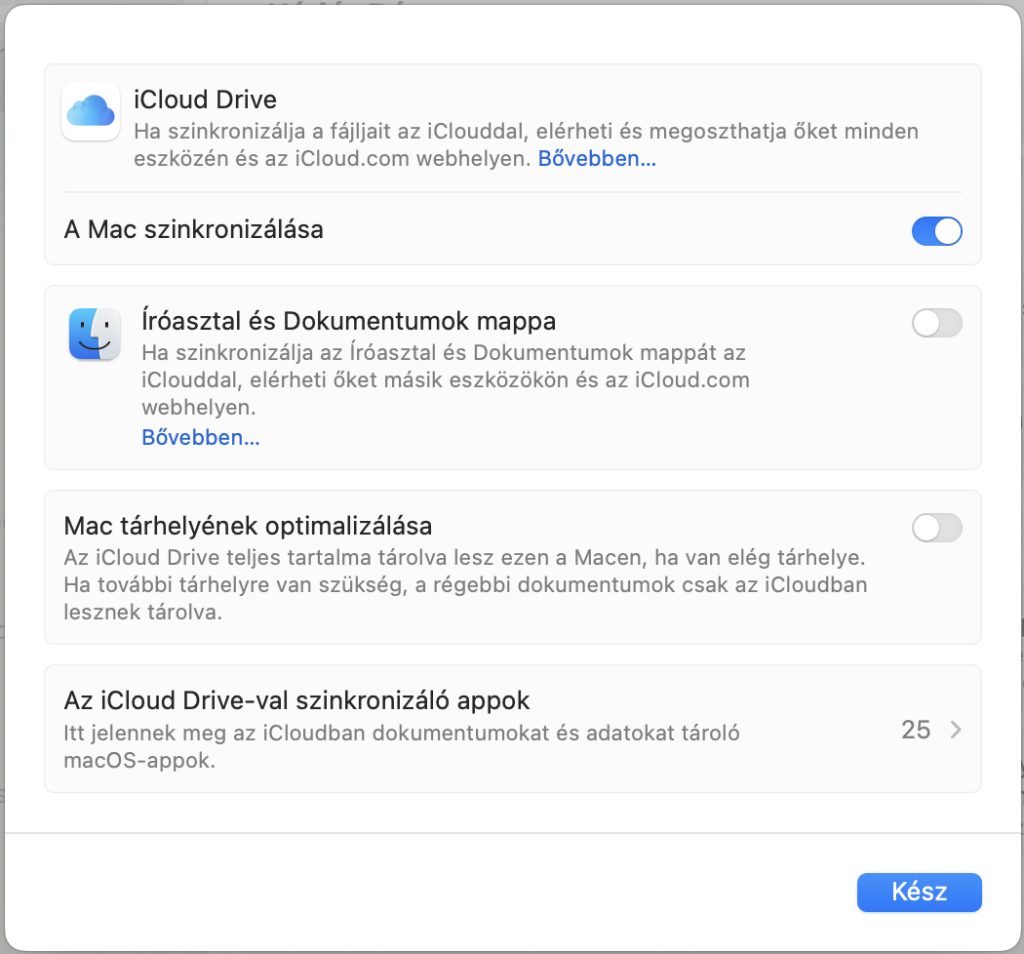
Az iCloud drive beállítása telefonon és gépen is fontos. Most első körben nézzük a telefonon történő beállítását:
Most nézzük meg a gépen történő beállítását:
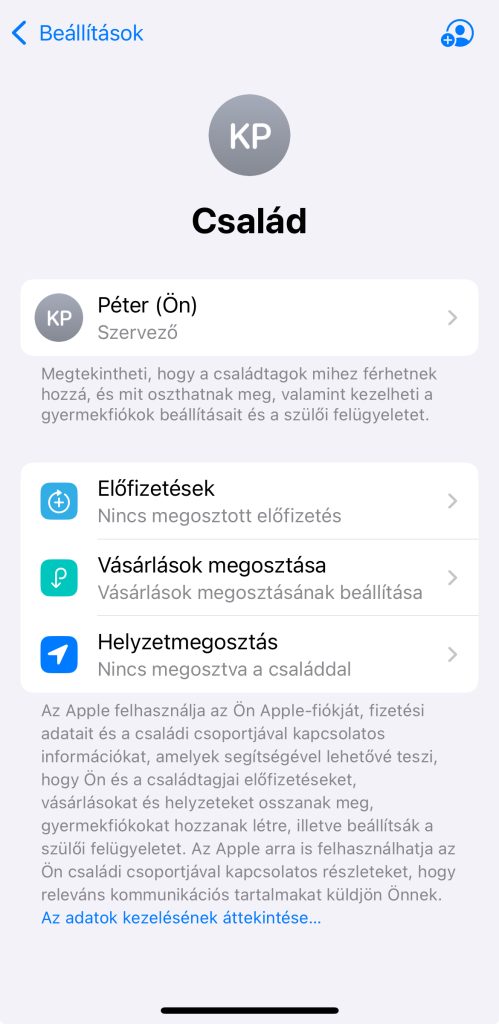
Az iCloud nemcsak egyéni használatra való. A Családi megosztás funkcióval akár hat családtag is megoszthatja egymással az App Store-ban vásárolt alkalmazásokat, előfizetéseket, zenéket, filmeket és még a tárhelyet is.
Ez különösen praktikus lehet egy olyan családban, ahol a gyerek iPadet, a szülők pedig iPhone-t használnak. A gyerek letöltéseit jóvá lehet hagyni, a szülők pedig követhetik a képernyőidőt és az alkalmazások használatát.
Ha több Apple-eszköz van a háztartásban, a családi iCloud-tárhely sokkal költséghatékonyabb, mint mindenki külön előfizetése.
Gyakori kérdés a családi tárhely megosztás esetén, hogy látják-e egymás adatait vagy össze tudnak-e keveredni az adatok. Erre a határozott és megnyugtató válasz, hogy nem. Ahhoz hogy bármelyik adatot láthassák külön meg kell azt osztani. Tehát biztonságosan használható családtagok, gyerekek, közeli barátok esetén is.
Így állítsd be:
Az iCloud Kulcskarika a digitális világ egyik legnagyobb kényelme: megjegyzi a jelszavaidat, Wi-Fi hozzáféréseidet, sőt a bankkártya adataidat is, és biztonságosan tárolja őket. Amikor egy weboldalon vagy appban be kell jelentkezned, az iPhone vagy a Mac automatikusan kitölti az adatokat.
Haladók számára különösen hasznos az Apple beépített jelszógenerátora, ami erős, egyedi jelszavakat hoz létre. A rendszer figyelmeztet is, ha egy jelszó kiszivároghatott, vagy túl gyenge.
Az iCloud kulcskarika használata nemcsak kényelmet, hanem valódi biztonságot jelent – nem kell több tucat jelszót megjegyezni vagy jegyzetben tárolni.
Amennyiben csak egy eszközöd van, akkor is érdemes ezt a funkciót bekapcsolni, mivel ezzel a jelszavaidról is készül egy biztonsági mentés a felhőbe.
Így állítsd be:

Az 5 GB-os alapcsomag ingyenes, de hamar betelik. A magyarországi árak (jelenleg) rendkívül barátiak:
Bármelyiket is választod indulásnak nem kell izgulni, bármikor tudsz váltani felfelé szükség esetén. Viszont érdemes időről-időre a fényképek között is törölni a nem szükségeseket, illetve a fájlok között is nagytakarítást végezni. Ezzel is csökkentve, vagy éppen kordában tartani a költségeket.
Az Apple egyik legnagyobb erőssége az adatvédelem. Az iCloudban tárolt adataid titkosítva vannak, és az Apple nem fér hozzá a tartalmukhoz.
Az iCloud-fiókokhoz alapértelmezetten elérhető a kéttényezős hitelesítés (2FA), ami megakadályozza, hogy bárki más bejelentkezzen a fiókodba, még akkor is, ha megszerezné a jelszavad.
Haladó felhasználók bekapcsolhatják az Advanced Data Protection funkciót is, ami az adatok még nagyobb részét végpontok között titkosítja – ez a legmagasabb szintű védelem, amit jelenleg egy nagy techcég kínál.
Az alkalmazásoknál az adatok mentéseit külön-külön be lehet állítani. Ebbe nem fogok részletesen bele menni, hogy milyen alapértelmezett és további alkalmazásoknak az adatait lehet lementeni. Viszont elmondom, hol tudod ezt ellenőrizni és szabályozni. Mert hajlamosak olyan alkalmazások is használni az iCloud tárhelyét, aminek igazából semmi értelme.
Érdemes időről időre ellenőrizni ezt a beállítást, hogy mérsékeljük a felesleges tárhely használatot.
Így tudod ellenőrizni az alkalmazások iCloud használatát:

Az iCloud az Apple-élmény egyik legfontosabb eleme: láthatatlan, de nélkülözhetetlen. Segít rendszerezni, biztonságban tartani és mindig elérhetővé tenni mindazt, ami fontos.
Kezdőként azért éri meg használni, mert megkímél a bosszúságoktól – nem vesznek el a fotók, nem kell átmásolni semmit. Középhaladóként pedig azért, mert időt, energiát és rengeteg felesleges kattintást spórolsz meg vele.
Ha Apple-eszközt használsz, az iCloud nem csak egy extra funkció – ez a digitális életed biztos alapja.
Iratkozz fel, és értesülj elsők között a legújabb tippekről!
A cookie-k segítségével biztosítjuk a weboldal megfelelő működését, elemezzük a látogatottságot, valamint marketing célú méréseket végzünk.
A „Statisztikai” és „Marketing” célú cookie-k használatához a hozzájárulásod szükséges.
A beállításokat bármikor módosíthatod, a hozzájárulásodat visszavonhatod.
