Bevezetés
Ha iPhone-t használsz, nagyjából minden nap találkozhatsz azzal a helyzettel, hogy „mennyei lenne, ha csak gyorsan elmenthetném ezt” – legyen az egy cikk az interneten, egy fontos üzenet vagy dátum, amit észrevettél egy fotón. Ebben a cikkben az alábbi három trükköt mutatom be:
- hogyan tudod menteni egy komplett weboldalt képernyőfotóként vagy PDF-ként,
- hogyan tudsz a képen vagy fotón lévő szöveget kimásolni, és beillesztés után akár szerkeszteni is,
- és hogy miként rögzíthetsz eseményt a naptárban, akár egy fényképből.
Nemcsak megmutatom, hogyan tudod ezeket a trükköket könnyedén megcsinálni, hanem ötletet is adok, hogyan és hol tudod ezzel a hatékonyságodat és a kényelmedet növelni.
Vágjunk is bele.
1. Képernyőfotó készítése iPhone-on
Fontos már az elején tisztázni, hogy képernyőfotó-készítés szempontjából két fő típusú iPhone-készüléket különböztetünk meg.
Az egyik típus, amin van úgynevezett „Home gomb”, ami egyben Touch ID is, azaz a készülék középen lent található gombja ujjlenyomat-olvasóként is működik. (Fotó illusztráció lentebb látható róla).
A másik típuson nem található középső gomb – ezeket a készülékeket nevezzük egységesen Face ID-s modelleknek (lásd lentebb a fotót róla). Ezek azok a készülékek, amelyek arcfelismeréssel képesek feloldani a zárolt képernyőt.
Az arcfelismerős iPhone esetén a képernyőfotó készítéséhez az oldalsó, képernyőlezáró gomb mellett a hangerő fel gombot kell egyszerre lenyomni. A fenti képen bejelöltem a gombokat, hogy könnyebb legyen azonosítani.
A „Home gombbal”, azaz Touch ID-s készüléknél a képernyőfotó elkészítéséhez az oldalsó képernyőlezáró gombot és a Home gombot kell egyszerre megnyomni. (Fentebb a képen láthatóak, hogy melyik gomb melyik)
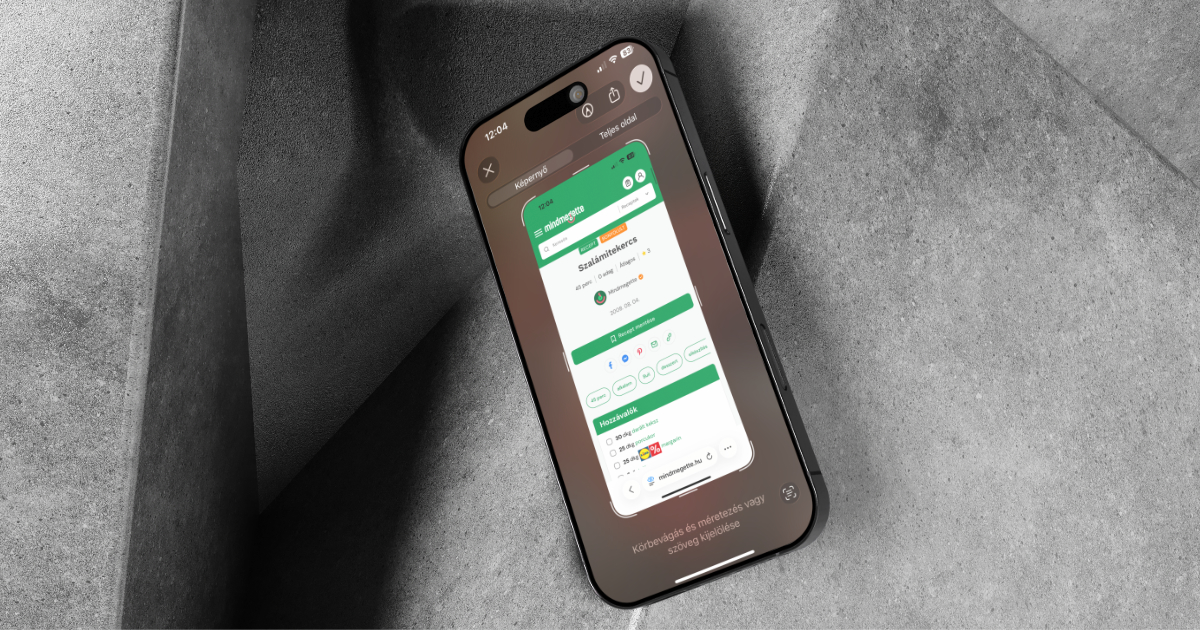
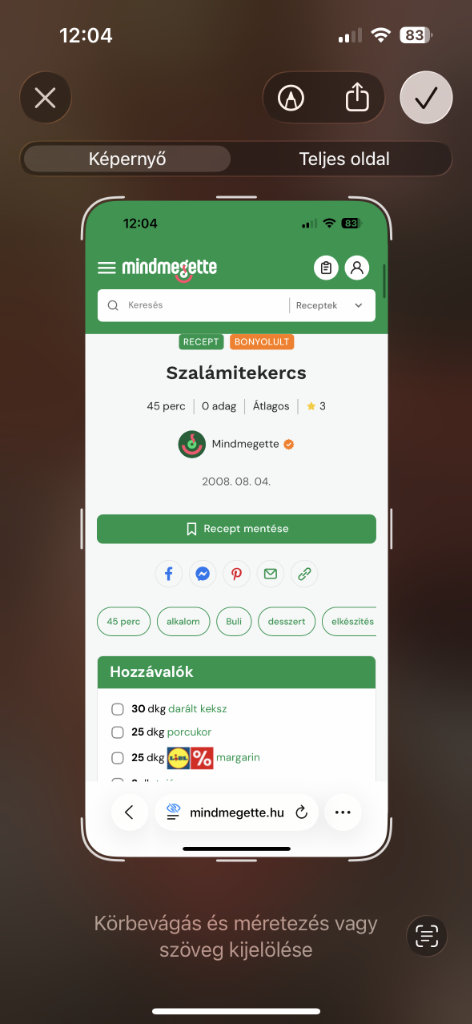
Ezt követően a kijelző bal alsó sarkában megjelenik az elkészült kép kisméretű előnézete, amelyre rákoppintva nagyban is megnyithatod, és ott tovább szerkesztheted vagy megoszthatod. A mellékelt képen látható, hogyan is néz ki a képernyő fotó a megnyitást követően:
Fontos, hogy a képet a 26.1-es telefonos operációs rendszeren készült (iOS 26.1), így ha másképpen jelenik meg a kijelződön, az azért van, mert másik operációs rendszert használsz. Az apple telefonos operációs rendszeréről itt tudsz bővebben tájékozódni.
Hasznos ötletek KKV-vezetőknek, diákoknak a hatékonyság növelésére:
- Ha azonnal meg szeretnéd osztani egy beszélgetésről vagy üzenetről készült képernyőfotót (például egy fontos ügyfél-chatet), készítsd el a képernyőképet, majd a jobb felső sarokban található megosztás gomb megnyomásával küldd el azonnal a kollégáknak.
- A képernyőfotó elkészítése után koppints a kis előnézeti képre, így betöltheted az elkészült fotót. Ezután a kép széleit mozgatva le tudod vágni a számodra nem fontos részeket, így a kép csak a lényeges információkat tartalmazza, és ezt menti el a rendszer.
2. Teljes cikk mentése képernyőfotó segítségével
(görgetős tartalom esetén is)
A normál képernyőfotó csak azt rögzíti, ami éppen látszik a kijelzőn – de az iPhone lehetővé teszi, hogy akár egy teljes weboldalt is lements egyetlen mozdulattal. Nézzük, hogyan tudod ezt megtenni.
- Nyisd meg azt az oldalt a Safari böngészőben, amit le szeretnél menteni.
- Készíts képernyőfotót a megszokott módon.
- Kattints a kis előnézeti képre a képernyőfotó elkészülése után, hogy megnyíljon a szerkesztési ablak.
- A megnyíló képen fent válaszd a „Teljes oldal” fület.
- Ha szeretnéd az oldal elejét vagy végét levágni, akkor a kép szélein lévő vonalakat nyomva tartva, le-fel mozgatva tudod módosítani az oldal méretét, amit a végén elmentesz.
- Mentsd el PDF-ként a Fájlok alkalmazásba, vagy oszd meg másokkal.
Hasznos ötletek, tippek a gyakorlati használathoz:
- Ha találsz egy cikket vagy tanulmányt, egyszerűen mentsd el PDF-ként, így később könnyebben megtalálod, vagy elküldheted e-mailben a megfelelő személynek.
- Webshopban dolgozol? Egy terméklista vagy árak változása esetén készíts képernyőfotót az egész termékoldalról – így dokumentálhatod az aktuális állapotot.
- Diákként online jegyzetekről, cikkekről vagy hosszabb anyagokról mentsd el a teljes oldalt, vagy csak a lényeges részt, hogy később is fel tudd használni.
3. Szöveg kimásolása fotóról vagy képről – Live Text funkció
A Live Text felismeri a képen, fényképen vagy képernyőfotón lévő szöveget, és lehetővé teszi, hogy kimásold, megoszd vagy más alkalmazásba átmásold.
Első lépésként ellenőrizd, hogy be van-e kapcsolva a Live Text (Élő szöveg) funkció. Ehhez menj a Beállítások > Általános > Nyelv és régió menübe, és nézd meg, hogy az „Élő szöveg” (Live Text) engedélyezve van-e. Ha nincs, akkor kapcsold be.
Használathoz két megoldás is létezik:
- Nyisd meg a Fotók alkalmazásban a képet vagy képernyőfotót, tartsd lenyomva az ujjad a szövegen, majd válaszd ki a megfelelő részt a két kis kék pötty mozgatásával.
- Nyisd meg a Fotók alkalmazásban a képet vagy képernyőfotót, és a kép jobb alsó sarkában található kis kör alakú ikonra (fehér körben kis kocka, benne vízszintesen három vonallal) bökj rá. Ezután láthatóvá válik a képen felismert összes szöveg, amit részben vagy egészben könnyedén kijelölhetsz.
A kijelölést követően válaszd a Másolás lehetőséget. Ezután bármilyen üzenetküldő alkalmazásba, jegyzetbe, e-mailbe vagy szövegszerkesztőbe beillesztheted a szöveget.
Hasznos ötletek a használathoz:
- Diákként készíthetsz képernyőfotót egy táblázatról vagy lefotózhatod a könyved egy oldalát, majd a Live Text segítségével kimásolhatod a szöveget. Ezután beilleszted a saját jegyzetedbe vagy dokumentumodba, és már dolgozhatsz is vele tovább.
- Magánszemélyként vagy vállalkozóként, ha szükséged van egy alkatrészre, amin egy hosszú és bonyolult sorozatszám található, nem kell begépelned és többször ellenőrizni, hogy jól írtad-e be. Egyszerűen fotózd le az alkatrész sorozatszámát, majd a Live Text segítségével másold ki és illeszd be a keresőbe, és máris elindulhat az alkatrész vadászat.
- Ha látsz egy bonyolult Wi-Fi jelszót, amit be kellene gépelned, készíts róla fényképet, másold ki a jelszót, és a Wi-Fi csatlakozásnál egyszerűen illeszd be.
4. Esemény rögzítése a naptárban – fényképről vagy felismert szövegből
Az iPhone képes felismerni a képen lévő dátumokat vagy időpontokat a Live Text-en keresztül, és ez alapján eseményt tud létrehozni a naptáradban. Ehhez nem kell mást tenned, mint az eddig ismertetett módon kijelölni a dátumrészt a fotón.
Ekkor felugrik egy ablak, ahol kiválaszthatod, mit szeretnél tenni a dátummal. A számodra megfelelő lehetőséget választva máris a naptárban vagy.
Ezt követően meghívót küldhetsz a családtagoknak, barátoknak vagy kollégáknak. Így rengeteg időt spórolsz meg, és nem maradsz le semmilyen fontos eseményről.
Össze írtam pár hasznos ötletek ehhez a funkcióhoz is:
- Ha e-mailben vagy üzenetben kapsz meghívót, amit képként küldenek el, például: „2025. 09. 09. tréning” szöveggel, akkor mentsd le a képet, majd a szöveget kijelölve egyből eseményként rögzítheted. Ezzel felgyorsíthatod az esemény rögzítését a naptáradban.
- Diákként, ha az előadói dián szerepelnek időpontok, fotót készíthetsz róla, és később a naptáradba teheted – így nem vész el semmi fontos információ, és közben figyelhetsz továbbra is az előadóra.
Összefoglalás
A képernyőfotózás önmagában is hasznos funkció, de ha a fenti lehetőségeket ismerve és használva rengeteg plusz lehetőséged lesz. Nem kell 4–5 fényképet készítened egy oldalról, hiszen lementheted egyben az egészet. A dátumokról készített képek között sem kell keresgélni, mert egy gombnyomással a naptáradba mentheted őket. Arról nem is beszélve, mennyi időt takaríthatsz meg, ha nem kell begépelned egy hosszú jelszót vagy sorozatszámot.
Összességében, ha a fenti tippeket beépíted a mindennapjaidba, időt spórolsz, kevesebb stresszel szembesülsz, és profibban használhatod az eszközödet – legyen szó diákként, magánemberként vagy üzleti életben való felhasználásról.
 Ugrás a tartalomhoz