Miért hasznos a Spotlight kereső?
Ha Macet használsz, akkor van egy olyan eszközöd, ami talán a legnagyobb időmegtakarítást adhatja a mindennapokban: ez a Spotlight kereső.
Sokan csak annyit tudnak róla, hogy lehet vele fájlokat keresni, de valójában sokkal többre képes:
- azonnal indíthatsz vele alkalmazásokat,
- pillanatok alatt megtalálhatod a dokumentumaidat,
- számításokat és átváltásokat végezhetsz,
- vagy akár időjárást és definíciókat is ellenőrizhetsz vele.
A Spotlight a Mac beépített keresője, amely mindenhol jelen van, és egyetlen billentyűkombinációval előhívható.
Az adatok tárolása a Mac gépeken
Ahhoz, hogy igazán hatékonyan használd a Spotlight keresőt, érdemes először megérteni, hogyan épül fel a fájlok tárolása a macOS rendszerben.
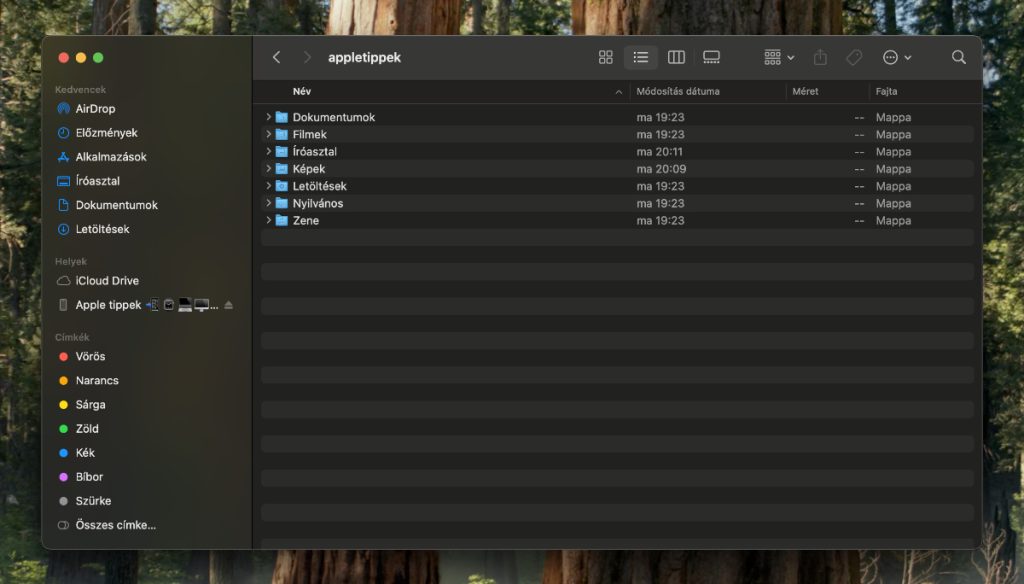
Amikor bejelentkezel a Macre, minden felhasználóhoz tartozik egy saját „felhasználói mappa” (Home mappa). Ebben találod a személyes fájljaidat és a főbb almappákat. Alap helyzetben az alábbi mappákat fogod találni:
Ezen felül van két mappa, ami a Finder oldal sávjában (lásd lentebb a képen, az ablakon belül a bal oldali oszlop), megjelenik, de nem található meg fizikálisan a felhasználói mappában, de nagyon is kötődik hozzá. Ezek pedig a következőek:
Hogyan működik a Spotlight?
A Spotlight előre elkészíti a saját „tartalomjegyzékét” minden fájlról és mappáról, amit a gépeden tárolsz (Ezt a folyamatot nevezik szakmai nyelven indexelésnek). Ezért van az, hogy amikor elkezdesz gépelni, gyakorlatilag azonnal megjelennek a találatok.
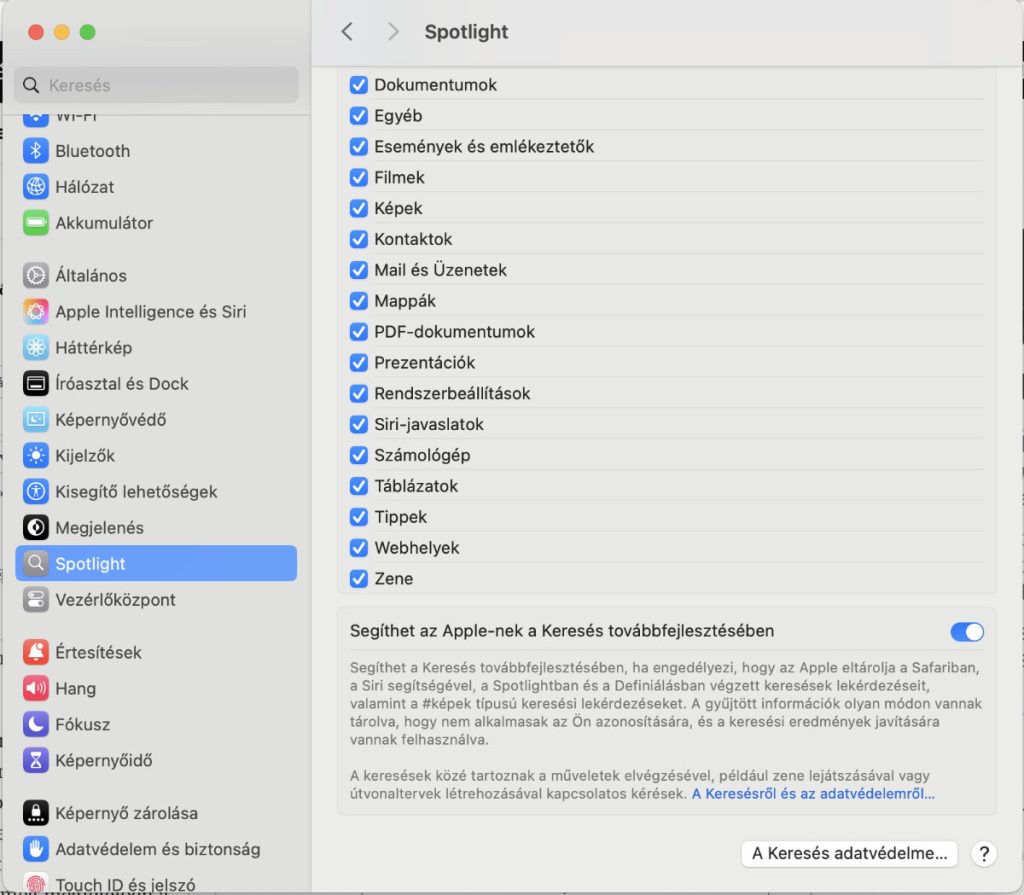
Ez az indexelés automatikus, de ha szeretnél bizonyos mappákat kizárni (például munkahelyi projektek vagy érzékeny adatok), akkor a Rendszerbeállítások → Spotlight → A keresés adatvédelem gomb megnyomása után tudod megtenni.
Külső háttértárak esetén is elvégzi ezt az indexelést a rendszer, viszont ehhez időre van szüksége. Éppen ezért egy frissen csatlakoztatott külső adattárolón nem működik még megfelelően a Spotlight keresés.
A Spotlight kereső elindítása
A Spotlight kereső minden Macen elérhető, és nagyon egyszerűen előhívható.
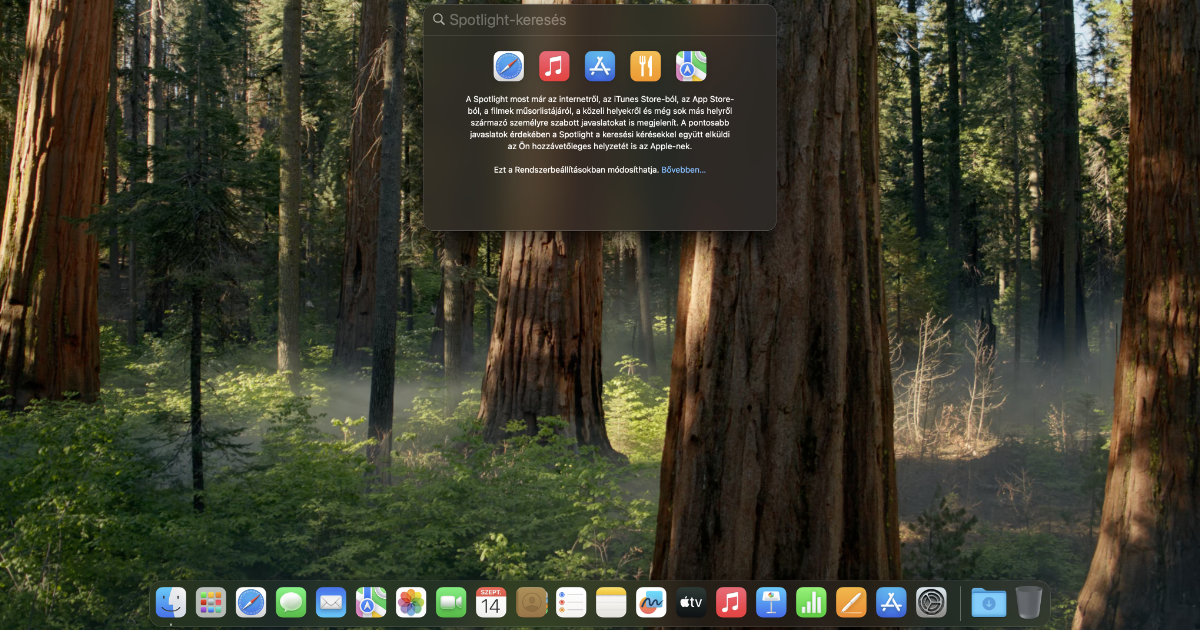
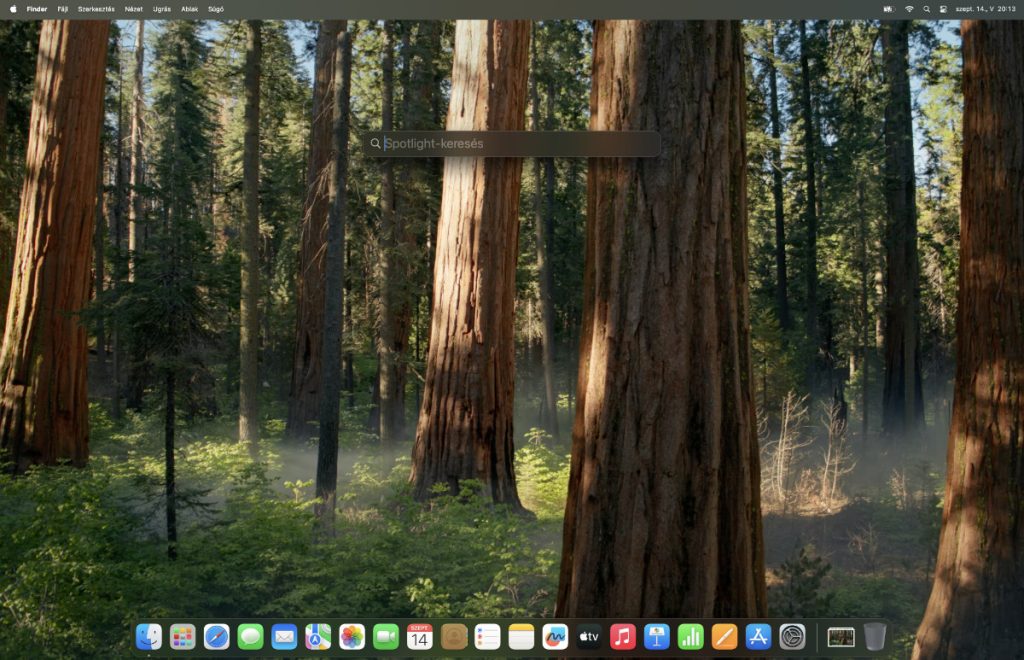
Nyomd meg a Command (⌘) + Szóköz billentyűket → azonnal megnyílik a keresősáv a képernyő közepén.
Alternatív megoldás: kattints a nagyító ikonra a képernyő jobb felső sarkában, a menüsávban.
Hogyan működik a keresés a gyakorlatban?
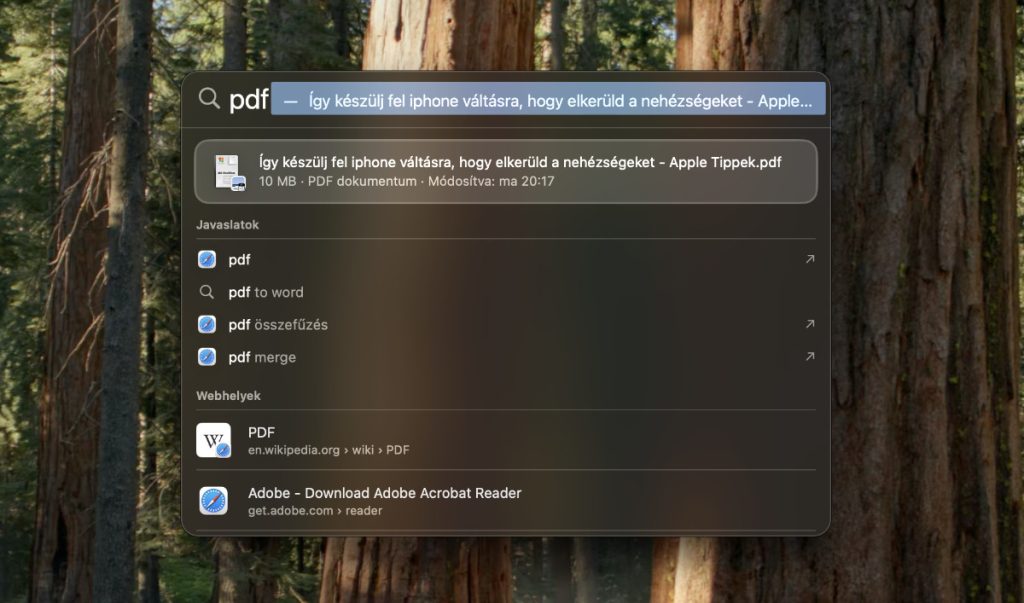
Amikor elkezdesz gépelni a keresősávba, a Spotlight valós időben mutatja a találatokat, azaz minden betű leütése közben frissíti a találati listát. A lista az alábbi kategóriák szerint kerül felsorolásra, amennyiben az adott betűvel van találat:
- Alkalmazások – bármelyik appot azonnal elindíthatod.
- Dokumentumok – fájlok a saját gépeden vagy iCloud Drive-ban.
- Jegyzetek – kilistázza azokat a jegyzeteket, amelyekben szerepel a begépelt szó és egyből meg is tudod nyitni.
- E-mailek – a Mail alkalmazásban tárolt levelek.
- Kontaktok – névjegyek telefonszámmal, e-mail címmel.
- Rendszerbeállítások – gyors hozzáférés beállításokhoz, pl. „Bluetooth”. Definíciók és szótár – magyar nyelvű szótárbejegyzések.
- Internetes találatok – pl. Wikipédia, webes információk.
- Fotók – Azokat a képeket listázza ki, amik tartalmazzák az adott kifejezést, vagy a kép leírásában szerepel ez a „kulcsszó”
Próbáld ki Te is. Első lépésként nyomd meg a Command (⌘) + Szóköz billentyűket. Aztán pedig kezdj el beírni bármilyen szöveget. Nézd meg mi történik, milyen találatokat hoz ki. Érdemes több különböző próbát is tenni, hogy lásd miként változik a lista, amit javasol a spotlight.
Miért érdemes megszokni a Spotlight használatát?
Gyorsabb, mint kattintgatni a Finderben vagy menükben. Nem kell az alkalmazások között keresgélni az appokat, elég begépelni a nevük elejét. Nem csak fájlkeresésre jó, hanem rendszerszinten mindenhez hozzáférést ad. Gyorsabban megtalálhatsz dokumentumokat, fájlokat vagy éppen jegyzeteket.
Gyakorlati példák a Spotlight használatára
A Spotlight ereje abban rejlik, hogy nemcsak fájlokat keres, hanem rengeteg mindent tud helyetted elvégezni. Ezzel is növelve a hatékonyságodat, illetve a kényelmedet. Nézzünk néhány példát, ami magyar nyelven is jól működnek és hasznosak lehetnek. Próbáltam több különböző felhasználói területre példát hozni.
Ennél több lehetőség is van a Spotlight használatára, erről majd később még készítek cikkeket és videókat, amikben bővebben kifejtem.
Most az a célom, hogy kapj olyan ötleteket-tippeket, amit azonnal be tudsz építeni a mindennapi használatba. Nézzük is sorban:
Alapvető keresés: fájlok, dokumentumok, alkalmazások
A Spotlight ereje abban rejlik, hogy nemcsak fájlokat keres, hanem rengeteg mindent tud helyetted elvégezni. Ezzel is növelve a hatékonyságodat, illetve a kényelmedet. Nézzünk néhány példát, ami magyar nyelven is jól működnek és hasznosak lehetnek. Próbáltam több különböző felhasználói területre példát hozni.
Ennél több lehetőség is van a Spotlight használatára, erről majd később még készítek cikkeket és videókat, amikben bővebben kifejtem.
Most az a célom, hogy kapj olyan ötleteket-tippeket, amit azonnal be tudsz építeni a mindennapi használatba. Nézzük is sorban:
Számítások és átváltások
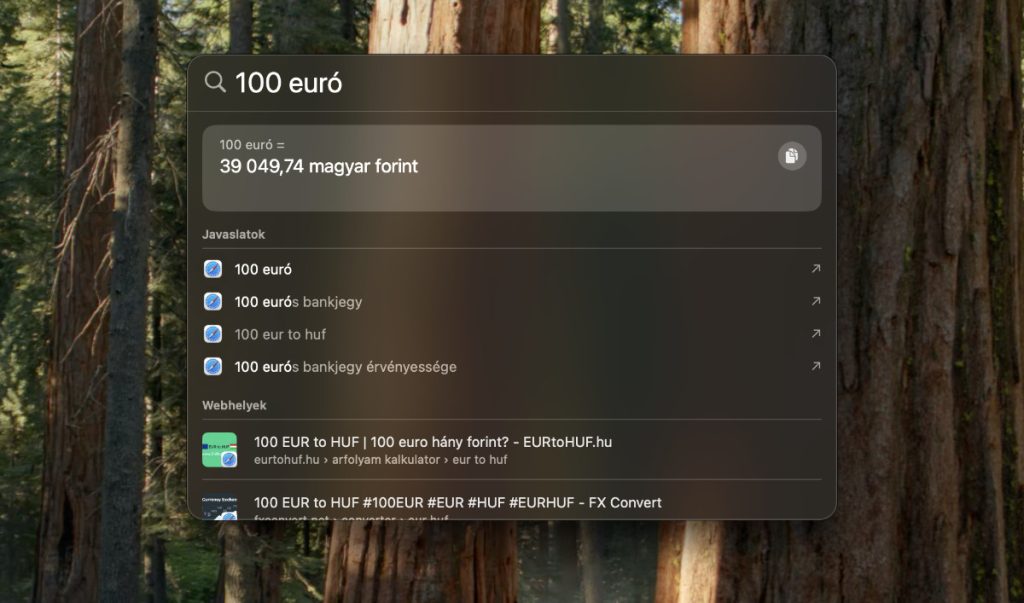
A Spotlight egy gyors számológépként és átváltóként is működik. Nézzünk is rá pár példát, amit próbálj is ki a gyakorlatban Te is:
Ezek csak kiragadt példák, a teljesség igénye nélkül. Légy aktív és próbálj ki minél több mindent.
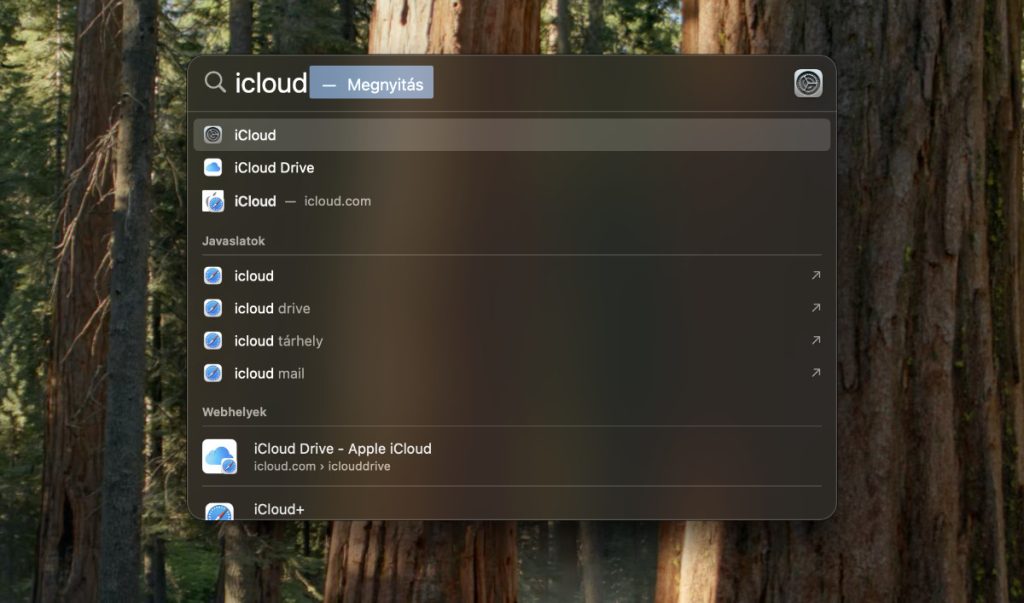
Rendszerbeállítások megnyitása
A Spotlight a Rendszerbeállításokban is segít eligazodni, illetve gyorsabb elérését is lehetővé teszi a beállításoknak.
Hogyan tudja gyorsítani a Spotlight a mindennapi munkát?
A Spotlight kereső nem egy „rejtett extra” a Macen, hanem egy olyan eszköz, ami rengeteg időt takaríthat meg a mindennapjaidban.
- Gyorsabb munkavégzés: Nem kell menükben és mappákban keresgélni – elég néhány karaktert beírni, és azonnal megtalálod, amit keresel.
- Sokoldalú eszköz: Fájlok, e-mailek, kontaktok, beállítások, számítások, átváltások, definíciók, időjárás – mind egy helyről érhető el.
- Egyszerűen kéznél van: Egyetlen billentyűkombinációval (⌘ + Szóköz) mindig előhívható, bárhol is jársz a gépeden.
Ha elkezded napi szinten használni, pár nap után észre sem veszed, hogy gyakorlatilag a Spotlighton keresztül dolgozol: alkalmazásokat indítasz, dokumentumokat nyitsz meg, és gyors váltasz valutát – mindezt böngésző vagy Finder nélkül.
Szívesen veszek visszajelzéseket a cikk kapcsán. Ezt megteheted e-mailben az info@appletippek.hu e-mail címen.
Jó használatot kívánok, és sok sikert a hatékonyság növeléséhez.
 Ugrás a tartalomhoz