Bevezető a billentyűparancsok világába
Szoktad nézni a profi zongoristákat? A kezük szinte táncol a billentyűkön, nem keresgélik a hangokat, hanem érzik őket. Most nézz le a saját kezedre munka közben. Ha az időd 80%-ában az egeret tologatod a képernyő egyik sarkából a másikba, akkor van egy rossz hírem: sétálsz, pedig repülhetnél is.
Apple szakértőként naponta kapom meg, hogy nem bírják követni azt, amit csinálok, mivel én rengeteg mindent billentyű kombinációkkal oldok meg. A macOS operációs rendszer tele van rejtett „alagutakkal” (ezek a billentyűparancsok), amiket neked is érdemes elsajátítani.
Miért érdemes megtanulnod őket?
- Sebesség: Egy parancs (Cmd + C) a tizedmásodperc töredéke. Keresni a menüben a „Másolás” gombot: 2-3 másodperc. Szorozd ezt be napi 500 művelettel.
- Fókusz: Amikor nem kell levenned a kezed a billentyűzetről, benne maradsz a „flow”-ban. Nem törik meg a gondolatmenet és a lendület.
- Profi érzés: Egyszerűen jobb érzés úgy használni a gépet, hogy az azonnal reagál a „gondolataidra”.
Ebben a cikkben nem egy unalmas listát kapsz. Egy gondolkodásmódot adok át neked, amivel a Mac nem csak egy eszköz lesz, hanem a kezed meghosszabbítása. Kezdjük az alapoknál!
1. Az Apple "Hieroglifák" megfejtése,
melyik gomb mit jelent a billentyűzeten
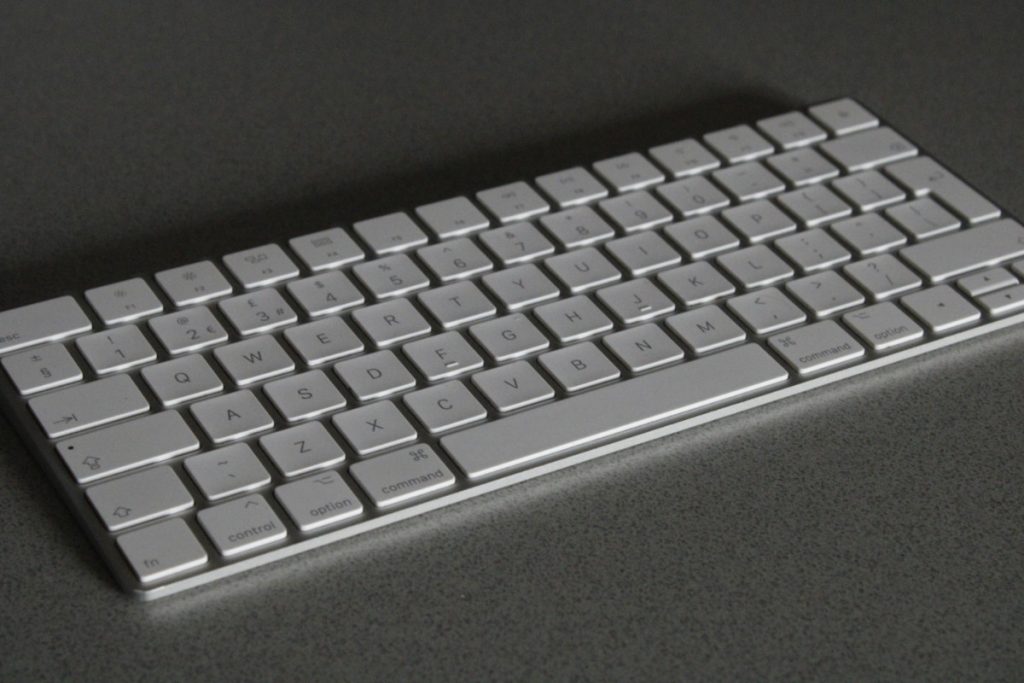
A legtöbb Windowsról érkező felhasználó ott akad el, hogy lenéz a billentyűzetre, és furcsa szimbólumokat lát. Hol a Control? Mi az a perec alakú jel? Mielőtt futni kezdenénk, tisztázzuk a négy legfontosabb „testőrt”, akik a Space (szóköz) billentyű körül állomásoznak.
Ha ezeket megérted, a rendszer logikáját érted meg.
⌘ – Command (A Főnök)
Ez a legfontosabb billentyűd. Ő a Mac világában az, ami a Windowson a Ctrl volt.
Jele: Egy hurkolt négyzet (⌘), amit sokan „lóherének” vagy „perecnek” hívnak.
Helye: Közvetlenül a Szóköz (Space) mellett, balra és jobbra is.
Mire jó? Szinte minden fő parancs ezzel kezdődik. Ha valamit csinálni akarsz (másolni, menteni, nyomtatni), a hüvelykujjad automatikusan induljon el a Command felé.
⌥ – Option / Alt (A Titkos utak kulcsa)
Ez a billentyű a varázslat helye.
Jele: Egy elágazó sínpár (⌥) és gyakran oda van írva: „alt”.
Helye: A Command és a Control között.
Mire jó? Ahogy a neve is mutatja: opciókat ad. Alternatív funkciókat hoz elő. Például, ha a Wi-Fi ikonra kattintasz az egérrel, látod a hálózatokat. De ha nyomva tartod az Option-t és úgy kattintasz, rengeteg technikai adatot látsz a kapcsolatodról.
⌃ – Control (A Hagyományőrző)
Ne keverd össze a Windowsos Ctrl-lal! Itt másodhegedűs.
Jele: Egy kis háztető (⌃).
Helye: A billentyűzet bal szélén.
Mire jó? Leggyakrabban a jobbklikk helyettesítésére (ha egy gombos egered van), illetve terminál parancsoknál és speciális szövegszerkesztési manővereknél használjuk.
⇧ – Shift (A Nagyító)
Ezt mindenki ismeri. (Kivéve, ha mégsem 😉)
Jele: Egy felfelé mutató kövér nyíl (⇧).
Mire jó? Nagybetűk írása és kijelölés. De a Macen gyakran ő a „fordító” is: ha egy billentyűparancs csinál valamit (pl. Cmd + Z = visszavonás), akkor a Shift hozzáadásával gyakran az ellenkezőjét teszi (Cmd + Shift + Z = mégis).
Remek! Akkor emeljük a tétet. Most, hogy már ismered a „négy testőrt” (Command, Option, Control, Shift), nézzük meg, hogyan dolgoznak ők együtt a gyakorlatban.
2. A Túlélőkészlet
Az 5 parancs, ami nélkül ne ülj gép elé
Sokakat látok, akik a menüsoron keresgélik a „Szerkesztés” fület, majd onnan legördítve választják ki a másolást. Ez minden alkalommal 3-4 másodperc. Most megtanuljuk, hogyan csináld ezt 0,5 másodperc alatt.
A logikánk alapja továbbra is a Command (⌘) billentyű lesz. Emlékszel? Ő a főnök.
A Szentháromság és a plusz egy
Ez a digitális munka alapja. Windowsról érkezőknek: felejtsd el a Ctrl-t, helyette a Command a barátod, de a betűk ugyanazok maradnak!
Másolás (Copy): ⌘ + C
Kijelölsz valamit (szöveget, fájlt, képet), lenyomod, és már a vágólapon is van.
Beillesztés (Paste): ⌘ + V
Ahova a kurzor villog, oda teszi a vágólap tartalmát.
Kivágás (Cut): ⌘ + X
Ez kiveszi az eredeti helyéről az elemet, hogy máshova tedd.
Mindent kijelöl: ⌘ + A
Ezzel egy mozdulattal kijelölsz mindent, legyen ez egy word dokumentum tartalma, vagy éppen a Finderben egy mappa tartalma.
A digitális időgép: Visszavonás (Undo)
Mindenki hibázik. Töröltél egy bekezdést véletlenül? Rossz helyre húztál egy képet? Ne ess pánikba!
Visszavonás: ⌘ + Z
Ez a „Mégsem” gomb. Visszavisz az időben egy lépést. Nyomkodhatod többször is, hogy több lépést visszamenj.
Mégis / Ismétlés (Redo): ⌘ + Shift (⇧) + Z
Megbántad, hogy visszavontad? Ez a parancs „visszavonja a visszavonást”. Látod? Itt jön be a Shift szerepe: megfordítja az eredeti parancs (⌘+Z) jelentését.
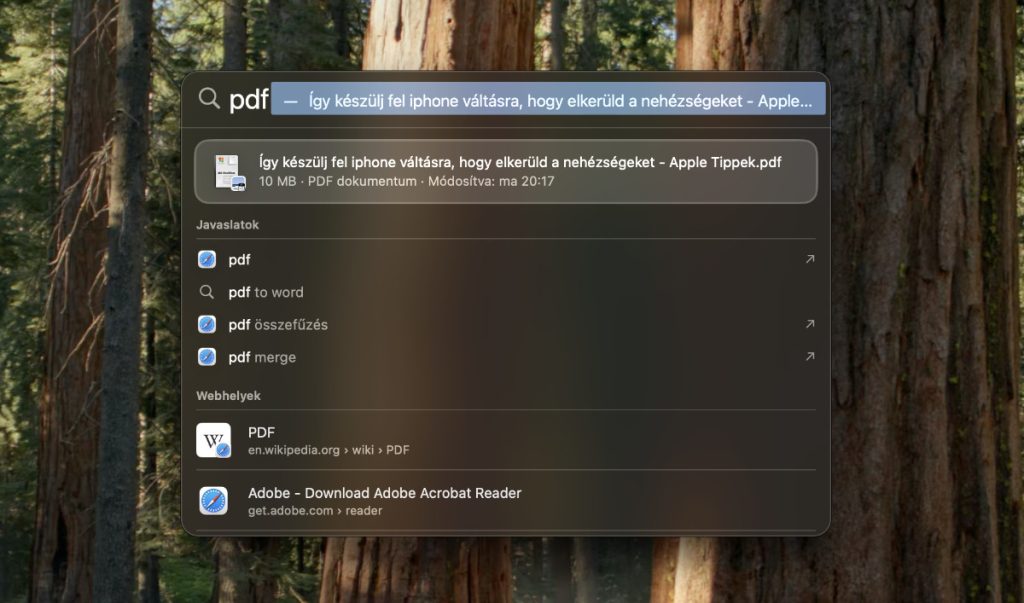
Ha csak egyetlen dolgot jegyzel meg ebből a cikkből, ez legyen az. A Spotlight nem csak kereső, hanem a Mac agyközpontja.
Parancs: ⌘ + Space (Command és Szóköz)
Mi történik? Felugrik egy keresősáv a képernyő közepén.
Mire használd?
Programok indítása: Ne keresd az ikonokat! Írd be: „Safari”, nyomj Entert. Kész.
Fájlok keresése: „Szerződés 2024″… és már listázza is.
Számológép: Írd be: 150 * 27 + 200. Azonnal kiírja az eredményt, meg sem kell nyitnod a számológépet.
Valutaváltó: Írd be: 100 EUR to HUF. Látod az aktuális árfolyamot.
A spotlight használatáról készítettem egy részletesebb cikket, amit ide kattintva tudsz elolvasni. Nyugodtan kattinthatsz, mert egy új ablakban fogja megnyitni neked, így nem tűnik el ez a cikk sem. 
Gyakorlati tippek: Hogyan profitálj ebből már ma!
Itt van, hogyan illesztheted be ezt a tudást a mindennapjaidba, attól függően, mivel foglalkozol:
Vállalkozóként a Spotlight (⌘ + Space) a legjobb asszisztensed. Amikor telefonon beszélsz egy ügyféllel, és gyorsan ki kell számolnod egy árat, vagy meg kell nézned, mennyi az Euró, ne nyisd meg a böngészőt vagy a számológép alkalmazást. Csak nyomd meg a Cmd+Space billentyűket, beírod, látod, mondod. Ez a profizmus csúcsa: azonnali válaszadás.
Vezetőként: Szövegek szerkesztésekor a Kivágás/Beillesztés (⌘ + X / ⌘ + V) a legfontosabb fegyvered lesz például az e-mailek újrarendezésénél. Ha egy gondolatmenet nem jó helyen van a levélben, ne töröld ki és írd újra! Vágd ki és illeszd be máshova. A csapatod felé kommunikált üzeneteid tisztábbak és strukturáltabbak lesznek, és fele annyi idő alatt megvagy, mintha egérrel csinálnád.
Tanulóként a Visszavonás (⌘ + Z) életmentő beadandó, vagy házi írása közben. Gyakori hiba, hogy a diákok félnek átírni a szövegüket, mert „mi van, ha rosszabb lesz?”. A Cmd + Z szabadságot ad. Kísérletezz a mondatokkal, törölj bátran! Ha nem tetszik az új verzió, egy gombnyomással visszakapod a régit. Így bátrabban és kreatívabban írhatsz.
Mindenkinek hasznos, ha mihamarabb hozzá szoktattad magad, hogy a Programindításhoz a Spotlight-ot (⌘ + Space) használod. Próbáld ki ma este! Ahelyett, hogy az ikonok között bogarásznál a Launchpaden, csak nyomd le a kombinációt, írd be, hogy „Fo” (és már fel is dobja a Fotókat), majd Enter. Olyan érzés lesz, mintha gondolatolvasó lenne a géped.
Szuper! Most, hogy már tudsz másolni és keresni, valószínűleg kezded érezni a ritmust. De van egy probléma: minél gyorsabb vagy, annál több ablakot nyitsz meg.
Ha a képernyőd úgy néz ki, mint egy csatatér, ahol egymást tapossák a Word doksik, a böngészőablakok és a levelezés, akkor a következő rész neked szól. Most megtanuljuk a digitális „légiirányítást”.
3. Uralkodj az ablakok felett a billentyűparancsok segítségével
A hatékonyság legnagyobb ellensége a rendetlenség. Nem az asztalon lévő por, hanem a képernyőn lévő zűrzavar. A Macen a programok kezelése kicsit más logikát követ, mint Windowson, és ha ezt megérted, soha többé nem fogsz elveszni az ablakok között.
Váltás programok között egy mozdulattal
Felejtsd el a tálcán (Dock) való kattintgatást, ha váltani akarsz a Safari és a Mail között.
A parancs: ⌘ + Tab
Hogyan használd?
- Tartsd lenyomva a Command billentyűt.
- Nyomj egyet a Tab billentyűn (ne engedd el a Commandot!).
- Megjelenik középen az összes futó program ikonja. (Lentebbi képen látható)
- Minden egyes Tab lenyomással eggyel arrébb ugrasz.
- Ha elengeded a Commandot, a gép átvált a kiválasztott programra.
Ablakok bezárása és a programok bezárása
Ez az a pont, ahol a legtöbb új Mac-es „elvérzik”. Windowson, ha bezársz egy ablakot az X-szel, a program általában bezáródik. Macen NEM.
Macen a programok a háttérben futnak tovább akkor is, ha nincs nyitva ablakuk (hogy legközelebb villámgyorsan induljanak).
Ablak bezárása: ⌘ + W
Ezzel bezárod az aktuális dokumentumot vagy böngészőfület. De a program (pl. a Word vagy a Chrome) fut tovább a memóriában.
Mikor használd? Ha végeztél egy adott e-maillel, de még nem akarsz kilépni a levelezőből.
Teljes kilépés: ⌘ + Q
Ez teljesen leállítja a programot. Eltűnik a kis pötty a Dock-ról az ikon alól.
Mikor használd? Ha végeztél a munkával, és fel akarod szabadítani a memóriát.
Pánik gomb: Az Asztal megmutatása
Ismerős a helyzet?
Kellene egy fájl az Asztalról, de 15 ablak takarja el. Nem kell egyesével félrehúzgálni őket!
A parancs: ⌘ + F3 (vagy géptípustól függően F11 / Fn + F11)
Mi történik? Az összes ablak „szétrebben” a képernyő széleire, és szabaddá válik az Asztal. Ha újra megnyomod, minden visszajön.
Gyakorlati tippek: Így legyél szervezettebb és hatékonyabb
Nézzük, hogyan alkalmazd ezt a tudást a mindennapokban:
Vállalkozóként a ⌘ + Tab a gyorsaság királya. Amikor adatokat másolsz egy számlázóprogramból az Excelbe, a két ujjad legyen a Command és a Tab gombon. Így olyan sebességgel váltasz a két ablak között, hogy külső szemlélő követni sem tudja. Nincs egérrángatás, nincs időveszteség.
Vezetőként a ⌘ + W a diszkréció eszköze. Bejön egy beosztottad az irodába, miközben egy bizalmas bérlistát vagy stratégiai doksit nézel? Egyetlen gyors mozdulat ( ⌘ + W), és az ablak bezárul, anélkül, hogy pánikszerűen kellene kapkodnod az egérrel a sarokba. Elegáns és biztonságos.
Tanulóként koncentrációs zavar ellen a ⌘ + Q a legjobb orvosság. Ha tanulnod kell, de nyitva maradt a Spotify, a Messenger vagy egy játék a háttérben, ne csak minimalizáld őket! A „szem elől, tévesztve” nem elég. Nyomj rájuk egy ⌘ + Q-t. Ha a program nem fut, nem küld értesítést, és nem csábít el a tanulástól.
Általános felhasználóként a géped „egészsége” érdekében szokj rá a ⌘ + Q használatára. Sok felhasználó panaszkodik, hogy lassú a gépe, pedig csak arról van szó, hogy hetek óta 20 program fut a háttérben, mert csak az ablakokat zárták be a piros X-et használva, de a programokat nem. Ha befejezted a fotószerkesztést, ⌘ + Q. A géped (és az akkumulátorod) hálás lesz érte.
4. Fájlkezelés fénysebességgel – Finder mágia
Rendben, evezzünk mélyebb vizekre! A Finder (a Mac fájlkezelője, a mosolygós kék arc) az a hely, ahol a legtöbb időt töltjük a fájljaink rendezgetésével.
Itt van egy óriási különbség a kezdő és a profi között: a kezdő duplán kattintgat, megvárja, amíg megnyílik a program, megnézi a fájlt, bezárja a programot… ez kész örökkévalóság. A profi viszont ismeri a „Szóköz titkát”. Az Apple beépített egy olyan funkciót, amitől mindenkinek leesik az álla, amikor először látja. Ez a Quick Look (Gyorsnézet).
A "Szóköz" titka (Quick Look)
Ez a kedvencem. Komolyan. Ha semmi mást nem használsz a Finderben, ezt használd.
A módszer:
- Kattints egyszer egy fájlra (kép, PDF, Word doksi, videó, zene – bármi).
- Nyomd meg a Szóköz (Space) billentyűt.
- BUMM: A fájl azonnal felugrik egy előnézeti ablakban, anélkül, hogy megnyitottad volna a hozzá tartozó lassú programot.
- Ha megnézted, nyomj újra Szóközt, és bezárul.
A "Hogyan töröljek?" rejtélye
Windowsról jöttél? Akkor biztos nyomkodtad már a Delete vagy Backspace gombot egy fájlon, és… nem történt semmi. Csak egy hibaüzenet hang. Az Apple úgy gondolta, hogy a fájltörlés komoly dolog, nem szabad véletlenül megnyomott gombra bízni.
Parancs: Törlés: ⌘ + Backspace (Törlés gomb)
Ezzel a fájl a Kukába kerül.
Kuka ürítése: ⌘ + Shift + Backspace
Ha biztos vagy benne, hogy végleg mennie kell mindennek. A rendszer rá fog kérdezni a biztonság kedvéért (hacsak ki nem kapcsolod).
Rend a lelke mindennek: Új mappa
Ne az Asztalra ments mindent ömlesztve!
Új mappa: ⌘ + Shift + N
Azonnal létrehoz egy „Névtelen mappa” nevű könyvtárat, és már villog is a kurzor, hogy nevet adj neki.
Az egyik legnagyobb sokk a Windowsosoknak, hogy Macen az Enter nem megnyitja a fájlokat, hanem ÁTNEVEZI a fájlt!
Hogyan tudod megnyitni billentyűvel egy fájlt vagy programot?
Parancs 1: ⌘ + O
Parancs 2: ⌘ + Lefele nyíl.
Gyakorlati tippek: Így tedd átláthatóvá a digitális életed
Nézzük, kinek hogyan segít a Finder mágia:
Vállalkozóként keresel egy régi számlát a könyvelőnek, de a mappában van 50 darab „Számla_2023_…” nevű PDF? Ne nyisd meg őket egyesével a megtekintővel! Használd a Szóközt (Quick Look)! Jelöld ki az elsőt, nyomd meg a Szóközt, majd a Le nyíllal haladj lefelé. Pillanatok alatt átpörgeted a dokumentumok tartalmát, és megtalálod a megfelelőt.
Vezetőként prezentáció előtt állsz, és gyorsan át akarod nézni a diákat vagy a háttéranyagokat? A Quick Look (Szóköz) segítségével úgy lapozhatsz a fájlok között, mint egy könyvben. Nem kell elindítanod a PowerPointot vagy a Keynote-ot csak azért, hogy ellenőrizd, jó verziót küldtél-e át.
Tanulóként a tananyagok rendszerezésénél a ⌘ + Shift + N (Új mappa) a legjobb barátod. Amikor letöltöd a heti anyagot, ne hagyd a Letöltések mappában gyűlni…
- Finder megnyit.
- Cmd+Shift+N -> „Történelem”.
- Cmd+Shift+N -> „Matek”.
- Behúzod a fájlokat. Kész a rend 10 másodperc alatt.
Átlagfelhasználóként az átküldött fotók válogatása a hétvégi buli után? Ez általában órákig tart. De nem a Macen! Nyisd meg a letöltött mappát a képekkel, jelöld ki az összes képet (⌘ + A), nyomj Szóközt a nagyításhoz. Használd a nyilakat a lapozáshoz. Ha rossz a kép: ⌘ + Backspace (Törlés). Ha jó, Jobb nyíl. Így percek alatt kiszórhatod a rossz fotókat anélkül, hogy megnyitnád a Fotók alkalmazást.
5. Képernyőfotók mesterfokon
Ez a téma sokak kedvence szokott lenni. Láttál már olyat, hogy valaki a telefonjával fotózza le a laptop képernyőjét, hogy elküldjön egy hibaüzenetet? Borzasztóan néz ki, tükröződik, olvashatatlan.
Te mostantól profi leszel. A Mac beépített képernyőfotózó (screenshot) rendszere világbajnok. Nem kell hozzá külön program, minden az ujjaidban van.
A Macen a képernyőfotózásnak három szintje van. A billentyűkombinációk logikája itt a számokon alapul (3, 4, 5), a Command + Shift pedig az indító gombok. Nézzük melyik szám mit csinál.
A Nagyágyú: Teljes képernyő
Ha mindent meg akarsz örökíteni, ami éppen látszik. akkor csak 3 újadra van szükség hozzá.
Parancs: ⌘ + Shift + 3
Mi történik? Hallasz egy fényképezőgép kattanást, és a kép megjelenik a jobb alsó sarokban (mint egy miniatűr kis kép), majd pár másodperc múlva mentődik az Asztalra.
Ilyenkor, ha rá kattintasz a képre, akkor megnyílik és tudsz még rá írni, rajzolni és akár átméretezni is, mielőtt mentenéd. Érdekesség még, ha két monitort használsz, akkor erre a parancsra mind a két monitor képét le fogja fotózni egyszerre, de két külön fájlba menti le.
A Sebész szikéje: Fénykép csak a kijelölt területről
Ez a leggyakrabban használt funkció. Nem kell az egész képernyő, csak egy kósza bekezdés vagy egy fotó a weboldalról? Akkor ez a funkció a kedvenced lesz.
Parancs: ⌘ + Shift + 4
Mi történik? Az egérkurzor átváltozik egy célkeresztté.
- Kattints és tartsd nyomva.
- Húzz egy téglalapot a kívánt rész köré, mondhatni keretezd be, azt amiről szeretnél képet készíteni.
- Engedd el az egeret -> KATT -> Kész a kép.
- Ezt követően ugyan úgy megjelenik a kis kép jobbra lent és rá kattintva tudod még tovább módosítani az elkészült képet.
Képernyő videó készítése
Ha videót akarsz rögzíteni a képernyőről, vagy időzítőt akarsz beállítani.
Parancs: ⌘ + Shift + 5
Mi történik? Alul megjelenik egy lebegő menüsor. Itt választhatsz:
- Teljes képernyő fotózása.
- Kijelölt rész fotózása.
- Videófelvétel a teljes képernyőről vagy csak egy részéről.
A Vágólap titka (Control)
Alapértelmezésben a Mac mindent fájlként ment az Asztalra. De mi van, ha te csak gyorsan be akarod illeszteni Messengerbe vagy e-mailbe, és nem akarsz fájlszemetet?
A trükk: Bármelyik fenti parancshoz add hozzá a Control (⌃) billentyűt.
Példa: ⌘ + Control + Shift + 4
Eredmény: A kép nem az Asztalra kerül, hanem a Vágólapra. Utána már nyomhatod is a Cmd + V-t (Beillesztés) a beszélgetésben. Nincs fájl, nincs szemét, csak az infó.
Gyakorlati tippek: Kommunikálj képekkel!
Egy kép többet mond ezer szónál – főleg, ha gyorsan kell cselekedni, nézzük ezt gyakorlati példák segítségével is:
Vállalkozóként hibaüzenetet dobott az online bankolás? Vagy furcsa dolgot látsz a weboldaladon? Ne írd le körülírva az informatikusnak, hogy „valami pirosat ír ki jobb oldalt”. Nyomj egy ⌘ + Control + Shift + 4-et a hibaüzenetre, majd Cmd + V-vel illeszd be az e-mailbe vagy chatbe. Azonnali, félreérthetetlen hibajelentés.
Vezetőként visszajelzést adsz egy dokumentumról vagy az új weboldal kinézetéről? Ahelyett, hogy leírnád: „A harmadik bekezdésben a második sor vége nem jó”, csinálj egy gyors képernyőfotót a hibás részről (Cmd + Shift + 4) és kattints rá jobbra lent a kis képre. Ezt követően a kis ceruza segítségével jelöld be a hibás részt és ezt követően küldd el. Ezzel a módszerrel a delegálás és a javítási kérések ideje a töredékére csökken.
Tanulóként online órán vagy webináriumon vagy, és a tanár egy fontos ábrát mutat, ami nincs a jegyzetben? Ne kezdd el vadul körmölni vagy rajzolni! ⌘ + Shift + 4, jelöld ki a diát, és már le is mentetted. Később beillesztheted a saját jegyzeteid közé. Ez a modern gyors jegyzetelés.
Átlagfelhasználóként találtál egy jó receptet a neten, de nem akarod könyvjelzőzni, mert sosem találod meg? Vagy láttál egy jó ajándékötletet? Fotózd ki a lényeget (Cmd + Shift + 4), és mentsd el egy „Ötletek” mappába. Vagy ha a nagymamának kell segíteni, fotózd le neki lépésről lépésre, hova kattintson, és küldd el Messengeren.
6. Rendszer és Hibaelhárítás – A "Pánik gombok"
Tudom, hogy Apple szakértőként azt kellene mondanom: „Egy Mac sosem fagy le.” De hazudnék. Bár sokkal stabilabb, mint a versenytársak, néha előfordul, hogy egy program „szivárványos strandlabdába” vált, és nem reagál semmire. Azt az állapott nevezik így az informatikusok, mikor egy program nem reagál semmire sem, és az egér nyíl átalakul egy szivárvány színű kis pörgő labdává.
Ez azért jön létre, mert mikor egy program éppen töltődik be, vagy valami feladatot végez, akkor a rendszer ezzel a kis egér nyilacska átalakulással jelzi a felhasználónak, hogy a program dolgozik. Mikor viszont a program valamiért megakad és nem tudja abba hagyni a feladatot, akkor ez a kis pörgő labda marad az egér nyilacska helyett és ez alapján tudja érzékelni a felhasználó, hogy valami nem stimmel.
A Windowsos reflex ilyenkor a Ctrl + Alt + Del. De ha ezt nyomkodod a Macen, semmi sem fog történni. Ebben a részben megmutatom a Mac „pánikszobáját” – azokat a kombinációkat, amikhez akkor nyúlunk, ha baj van, vagy ha gyorsan távozni kell.
A Mac "Ctrl+Alt+Del"-je: Kényszerített kilépés
Ez a legfontosabb hibaelhárító parancs. Ha egy program (pl. a Word vagy a Safari) lefagyott, és nem tudod bezárni a Cmd + Q-val sem, akkor jön a nyers erő.
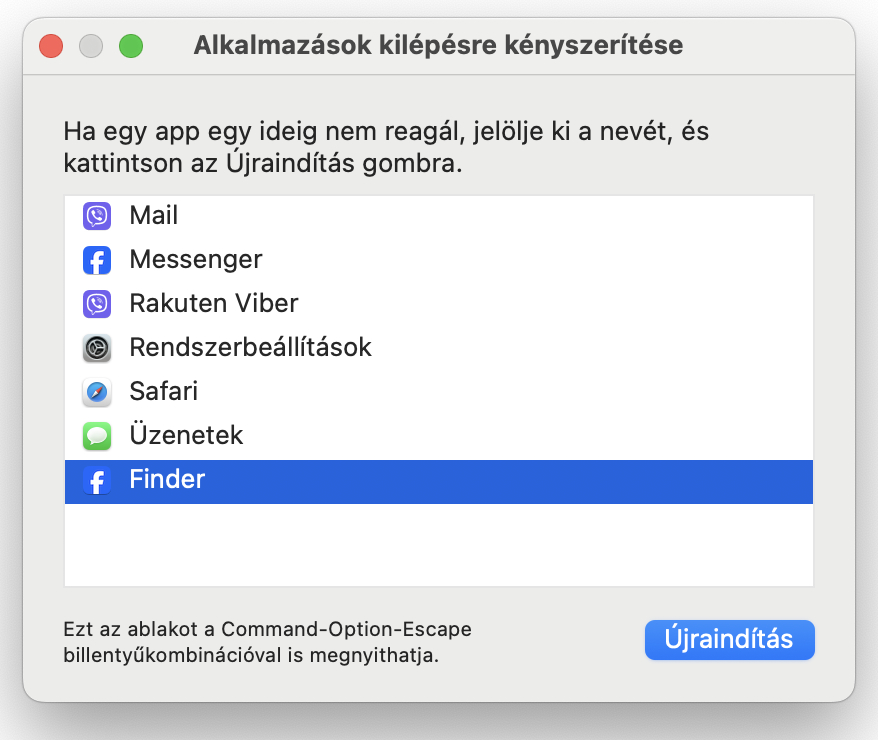
Parancs: Option + Command + Esc
Mi történik?
- Felugrik egy kis ablak a futó programok listájával.
- A lefagyott program neve mellett gyakran pirossal ott áll: (Nem válaszol).
- Jelöld ki a megfelelő programot, kattints a „Kényszerített kilépés” gombra, és a rendszer azonnal „lelövi” a programot.
Miért jobb ez, mint a kikapcsolás? Mert a rendszer többi része és a többi futó program érintetlen marad. Nem veszítesz adatot máshol.
Képernyő zárolása
Felállsz az asztaltól egy percre? Sokan ilyenkor lehajtják a laptop fedelét, vagy megvárják, míg elsötétül. De van erre egy azonnali, biztonságos megoldás.
Parancs: Control + Command + Q
Mi történik?
- A képernyő azonnal elsötétül és lezár. A programok futnak tovább a háttérben (zene szól, letöltés megy), de visszajönni csak jelszóval vagy TouchID-val lehet.
Kijelentkezés több felhasználó esetén
Ha többen használjátok ugyanazt a gépet, vagy teljesen befejezted a munkát, de nem akarod kikapcsolni a gépet.
Parancs: Command + Shift + Q
Mi történik?
A rendszer rákérdez, hogy biztosan ki akarsz-e jelentkezni. (Ha nem akarsz kérdést, add hozzá az Option gombot is: Cmd + Option + Shift + Q – ez azonnal kiléptet).
Minden program bezárul, és visszakerülsz a bejelentkező képernyőre.
Gyakorlati tippek: Biztonság és Stabilitás
Hogyan tudod védeni ezekkel a kombinációkkal a munkádat és az adataidat? Nézzünk pár gyakorlati szituációt hozzá:
Vállalkozóként a Kényszerített kilépés (Option + Cmd + Esc) pénzt spórol. Ismerős a helyzet, amikor pörög a színes labda, és te csak ülsz és vársz perceket, hátha magához tér a gép? Ne várj. Vállalkozóként nincs mindig időd a „homokórát” nézni. Lődd ki a hibás alkalmazást, indítsd újra, és dolgozz tovább. 10 másodperc, nem 10 perc.
Vezetőként a képernyő zárolása (Control + Cmd + Q) kötelező GDPR és adatvédelmi elem kell legyen. Ha vezetőként felállsz az asztaltól (akár csak egy vízért), és nyitva hagyod a levelezésedet vagy a bérlistát, az óriási kockázat. Szoktasd rá a kezed: ahogy felállsz, a bal kezed nyomja a kombinációt. Ez a profi adatvédelem egyik alapja.
Tanulóként online vizsga vagy beadandó közben fagy le a böngésző? Pánik helyett használd a Kényszerített kilépést. Sokan ijedtükben hosszan nyomják a bekapcsológombot és újraindítják az egész gépet – ezzel elveszítve a megnyitott jegyzeteket is. A Force Quit sebészi pontosságú: csak a rossz programot távolítja el, a jegyzeteid megmaradnak.
Átlagfelhasználóként ha a gyerekek vagy a családtagok is használják a gépet, a Kijelentkezés (Cmd + Shift + Q) a legjobb módszer a béke megőrzésére. Ne csak csukd le a gépet, mert a párod/gyereked a te fiókodban kezd el netezni, és véletlenül bezárja a dolgaidat. Kijelentkezés után mindenki a saját „felületére” léphet be.
 Ugrás a tartalomhoz